Instagram Videos und Fotos auf iPhone laden - FastDl
Möchten Sie Instagram-Videos und -Fotos auf Ihr iPhone oder iPad herunterladen? FastDl.net ist die ultimative Online-Lösung, mit der Sie alle Instagram-Inhalte einfach und schnell direkt auf Ihren iOS-Geräten speichern können, ohne zusätzliche Apps zu benötigen.
Instagram erlaubt derzeit keine direkten Downloads innerhalb der App. FastDl wurde geschaffen, um diese Lücke zu schließen und es Benutzern zu ermöglichen, alle Instagram-Inhalte in wenigen einfachen Schritten auf PC, Mac, iPhone, iPad oder Android herunterzuladen.
Unser Tool unterstützt alle Arten von Instagram-Inhalten: Beiträge, Reels, Stories, Highlights, Audio und Profilbilder. Besuchen Sie einfach FastDl.net, fügen Sie den Instagram-Link oben in das Eingabefeld ein und lassen Sie uns den Rest erledigen.
FastDl.net ermöglicht es Ihnen, jedes Instagram-Foto oder -Video nahtlos herunterzuladen. Folgen Sie unserer einfachen Anleitung unten, um loszulegen.
So kopieren Sie den Instagram-Link
- Öffnen Sie die Instagram-App auf Ihrem iPhone oder iPad und gehen Sie zu dem Beitrag mit dem Foto oder Video, das Sie speichern möchten.
- Tippen Sie auf das Freigabesymbol unten im Beitrag und wählen Sie „Link kopieren“, um die Instagram-URL in Ihre Zwischenablage zu kopieren.
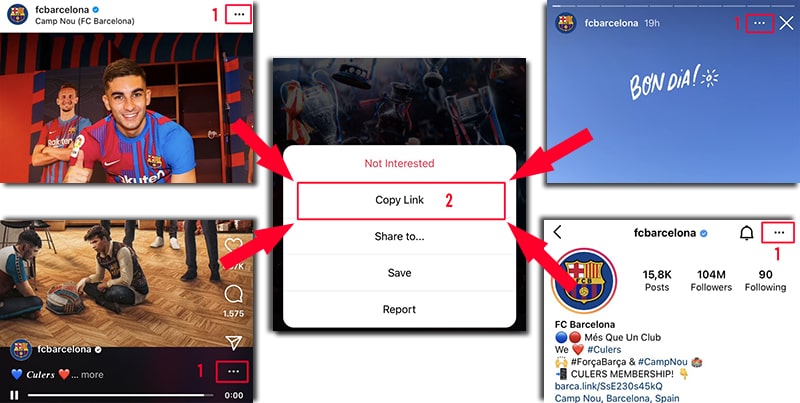
Sobald der Link kopiert wurde, folgen Sie einer der folgenden Anleitungen, um Fotos oder Videos auf Ihr iPhone oder iPad herunterzuladen.
Methode 1: Kompatibel mit iOS 13+ und iPadOS 13+
Ab iOS 13 und iPadOS 13 bietet Safari einen integrierten Download-Manager. Dies ermöglicht es Ihnen, Dateien direkt über den Browser herunterzuladen, Ihre Download-Liste einzusehen und Dateien einfach zu verwalten. Sie können diese Dateien auch über die Dateien-App auf Ihrem iPhone und iPad finden.
So laden Sie Instagram-Videos mit Safari herunter:
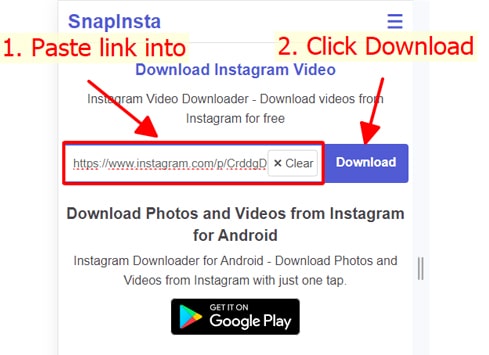
Schritt 1: Besuchen Sie FastDl.net mit dem Safari-Browser auf Ihrem iPhone oder iPad.
Schritt 2: Fügen Sie die Instagram-URL in das Eingabefeld ein und tippen Sie auf die Schaltfläche Herunterladen.
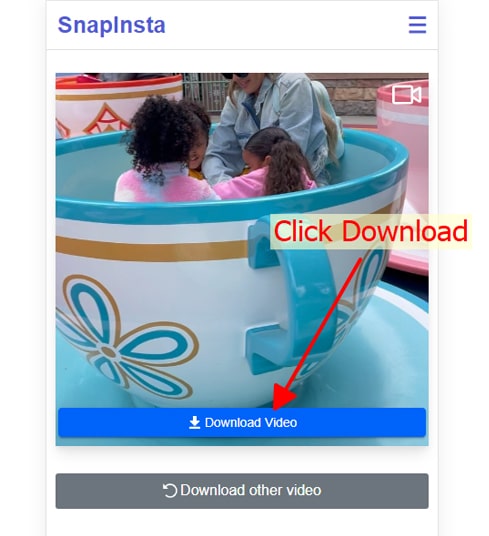
Schritt 3: Ihr Video wird in Kürze angezeigt. Tippen Sie auf die Schaltfläche Video herunterladen, um fortzufahren.
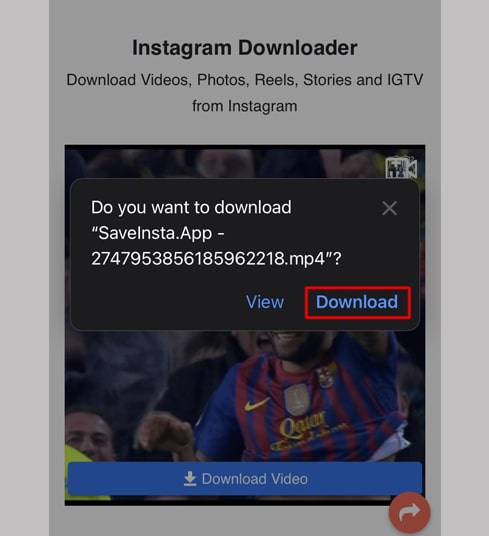
Schritt 4: Wenn die Bestätigungsaufforderung erscheint, wählen Sie Herunterladen.
Schritt 5: Oben im Browser sehen Sie ein Download-Symbol. Tippen Sie darauf, um den Fortschritt Ihres Downloads zu überwachen.
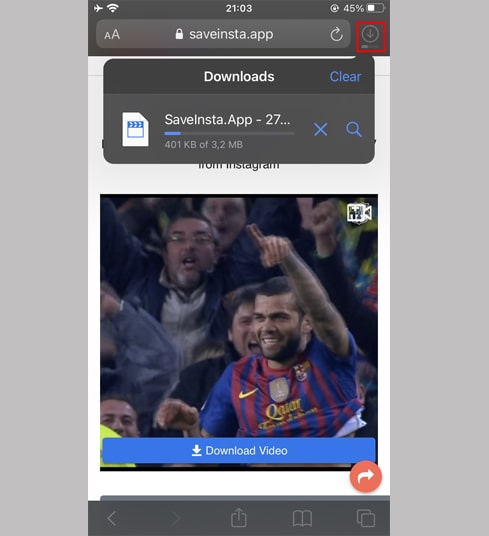
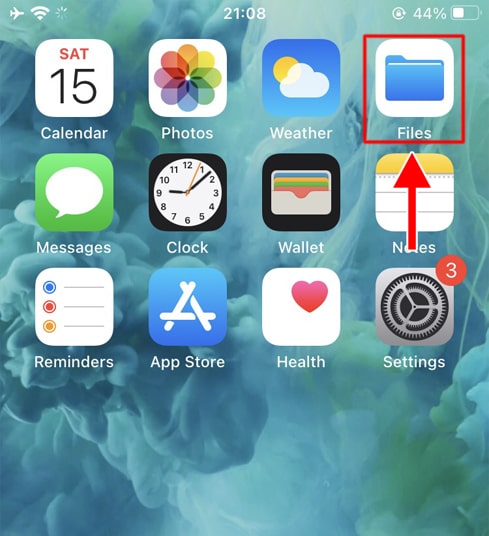
Schritt 6: Öffnen Sie nach Abschluss des Downloads die App Dateien und gehen Sie zum Ordner Downloads. Dort wird Ihr Video gespeichert.
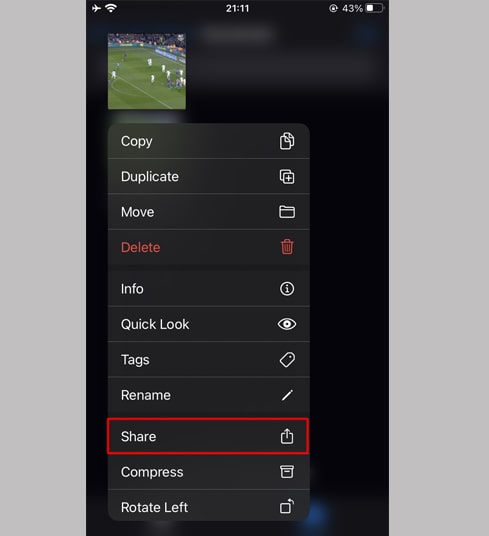
Schritt 7: Drücken Sie lange auf die Videodatei, um das Kontextmenü aufzurufen, und tippen Sie dann auf die Schaltfläche Teilen.
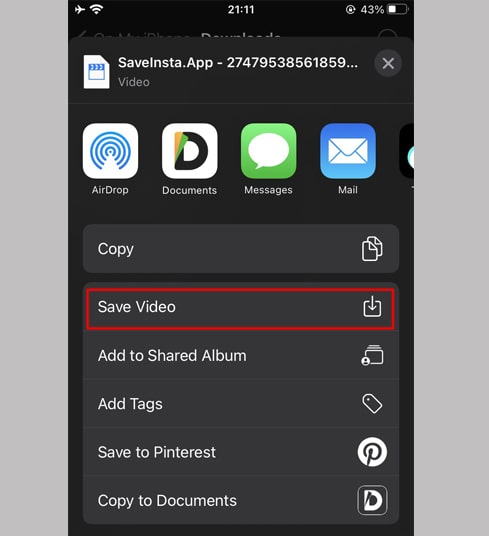
Schritt 8: Wählen Sie die Option Video speichern aus der Liste aus.
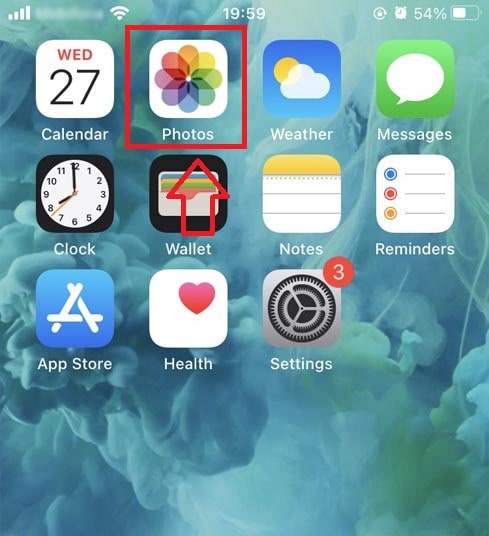
Schritt 9: Ihr Video ist jetzt in der Fotos-App verfügbar. Viel Spaß!
Methode 2: Verwendung der App „Documents by Readdle“ (für iOS 12 und älter)
Diese Methode nutzt den kostenlosen Dateimanager Documents by Readdle, der mit fast allen iOS-Geräten kompatibel ist.
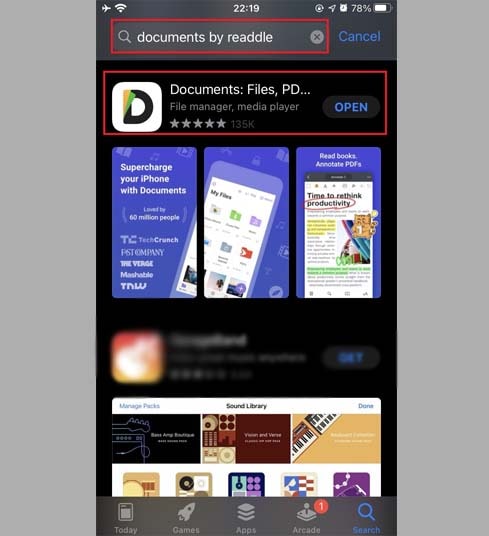
Schritt 1: Installieren und öffnen Sie die App „Documents by Readdle“
- Rufen Sie den App Store auf Ihrem iOS-Gerät auf und suchen Sie nach Documents by Readdle.
- Starten Sie nach der Installation die App „Documents by Readdle“.
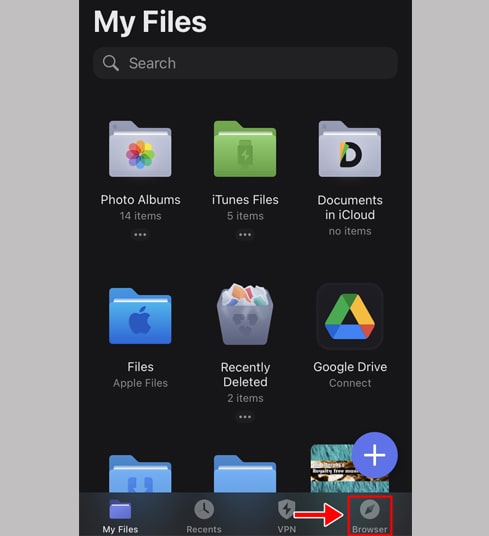
Schritt 2: Rufen Sie FastDl.net innerhalb der App Documents by Readdle auf.
Tippen Sie in der App „Documents by Readdle“ auf das Browser-Symbol (es sieht aus wie ein kleiner Kompass: unten rechts beim iPhone, linkes Menü beim iPad), um den Webbrowser zu öffnen.
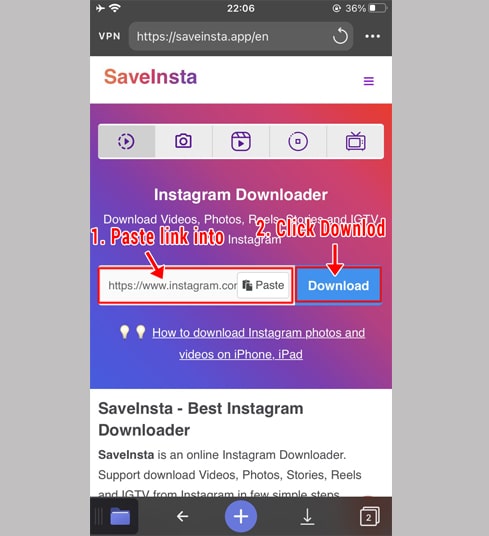
Schritt 3: Fügen Sie den Instagram-Link in das Eingabefeld ein und tippen Sie auf Herunterladen.
Schritt 4: Ihr Video wird in Kürze angezeigt. Tippen Sie auf die Schaltfläche Video herunterladen, um fortzufahren.
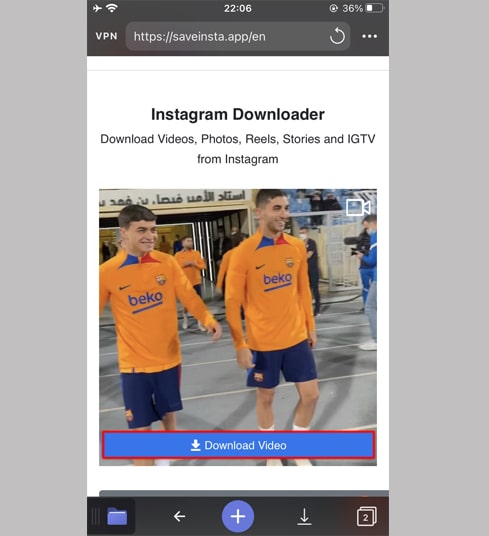
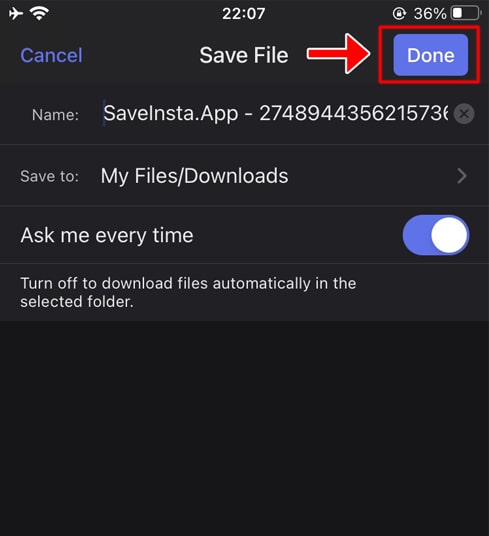
Schritt 5: Sie können die Datei bei Bedarf umbenennen und dann auf die Schaltfläche Fertig tippen, um das Video zu speichern.
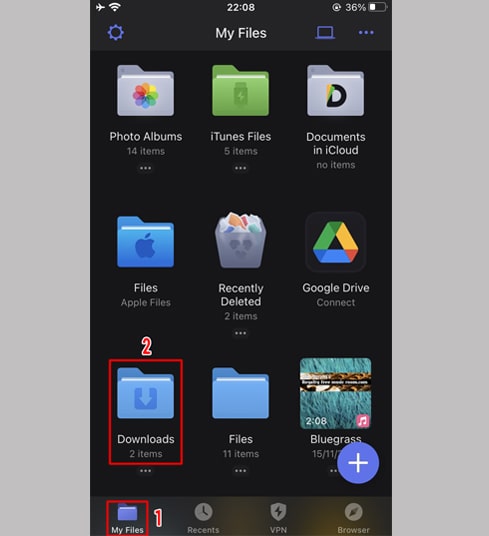
Schritt 6: Übertragen Sie das heruntergeladene Video in die Fotos-App.
Tippen Sie auf das Symbol Meine Dateien (unten rechts beim iPhone, linkes Menü beim iPad), um den Download-Fortschritt anzuzeigen.
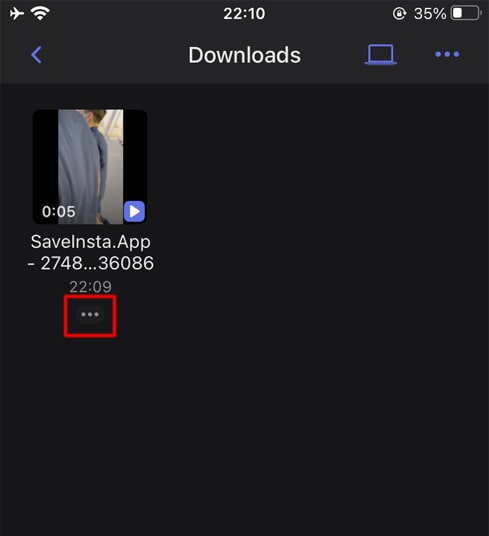
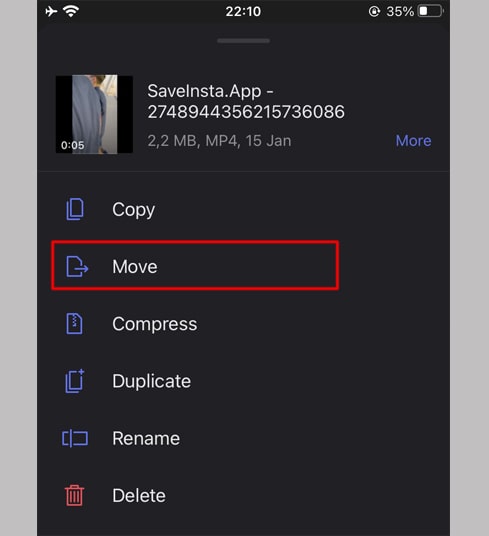
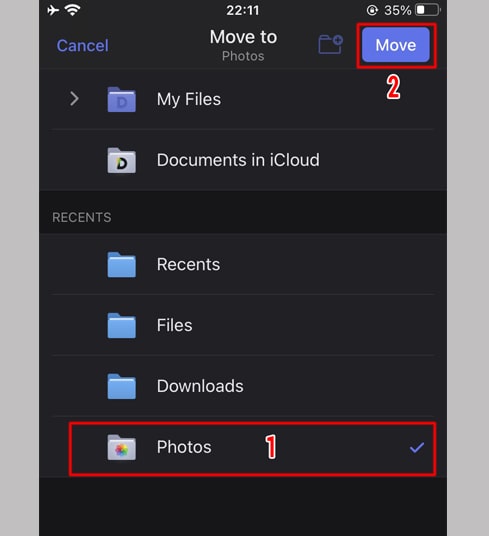
Tippen Sie im Ordner Downloads auf das Drei-Punkte-Symbol unter dem Video, wählen Sie Verschieben und dann Fotos. Ihr Video ist nun in Ihrer Mediathek für die Offline-Anzeige gespeichert.
Schritt 7: Ihr Video ist jetzt in der Fotos-App verfügbar. Viel Spaß!