Λήψη βίντεο και φωτογραφιών Instagram σε iPhone - FastDl
Θέλετε να κατεβάσετε βίντεο και φωτογραφίες από το Instagram στο iPhone ή το iPad σας; Το FastDl.net είναι η απόλυτη διαδικτυακή λύση που σας βοηθά να αποθηκεύετε οποιοδήποτε περιεχόμενο Instagram απευθείας στις συσκευές σας iOS εύκολα και γρήγορα χωρίς να χρειάζεστε πρόσθετες εφαρμογές.
Το Instagram δεν επιτρέπει επί του παρόντος άμεσες λήψεις εντός της εφαρμογής του. Το FastDl δημιουργήθηκε για να καλύψει αυτό το κενό, επιτρέποντας στους χρήστες να κατεβάζουν οποιοδήποτε περιεχόμενο Instagram σε PC, Mac, iPhone, iPad ή Android σε λίγα απλά βήματα.
Το εργαλείο μας υποστηρίζει όλους τους τύπους περιεχομένου Instagram: Δημοσιεύσεις, Reels, Ιστορίες, Highlights, Ήχο και Φωτογραφίες Προφίλ. Απλώς επισκεφθείτε το FastDl.net, επικολλήστε τον σύνδεσμο Instagram στο πλαίσιο εισαγωγής στο επάνω μέρος και αφήστε μας να αναλάβουμε τα υπόλοιπα.
Το FastDl.net σάς δίνει τη δυνατότητα να κατεβάζετε οποιαδήποτε φωτογραφία ή βίντεο Instagram απρόσκοπτα. Ακολουθήστε τον απλό οδηγό μας παρακάτω για να ξεκινήσετε.
Πώς να αντιγράψετε τον σύνδεσμο του Instagram
- Ανοίξτε την εφαρμογή Instagram στο iPhone ή το iPad σας και μεταβείτε στην ανάρτηση με τη φωτογραφία ή το βίντεο που θέλετε να αποθηκεύσετε.
- Πατήστε το εικονίδιο κοινής χρήσης στο κάτω μέρος της ανάρτησης και επιλέξτε "Αντιγραφή συνδέσμου" για να αποθηκεύσετε τη διεύθυνση URL του Instagram στο πρόχειρό σας.
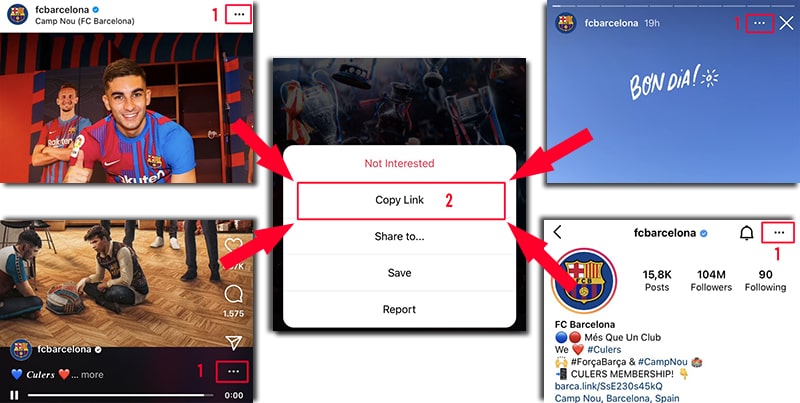
Μόλις αντιγραφεί ο σύνδεσμος, ακολουθήστε έναν από τους παρακάτω οδηγούς για να κατεβάσετε φωτογραφίες ή βίντεο στο iPhone ή το iPad σας.
Μέθοδος 1: Συμβατό με iOS 13+ και iPadOS 13+
Από το iOS 13 και το iPadOS 13 και μετά, το Safari διαθέτει ενσωματωμένο Διαχειριστή λήψεων. Αυτό σας επιτρέπει να κατεβάζετε αρχεία απευθείας μέσω του προγράμματος περιήγησης, να βλέπετε τη λίστα λήψεων και να διαχειρίζεστε εύκολα τα αρχεία σας. Μπορείτε επίσης να βρείτε αυτά τα αρχεία χρησιμοποιώντας την εφαρμογή Αρχεία στο iPhone και το iPad σας.
Πώς να κατεβάσετε βίντεο Instagram χρησιμοποιώντας το Safari:
Βήμα 1: Επισκεφθείτε το FastDl.net χρησιμοποιώντας τον περιηγητή Safari στο iPhone ή το iPad σας.
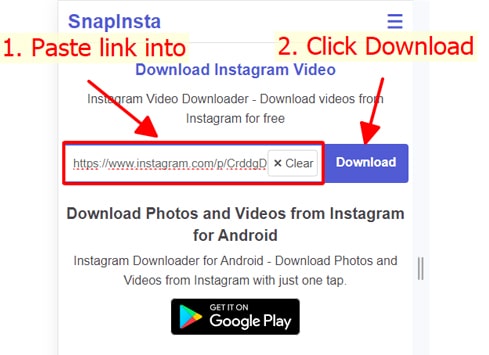
Βήμα 2: Επικολλήστε τη διεύθυνση URL του Instagram στο πλαίσιο εισαγωγής και πατήστε το κουμπί Λήψη.
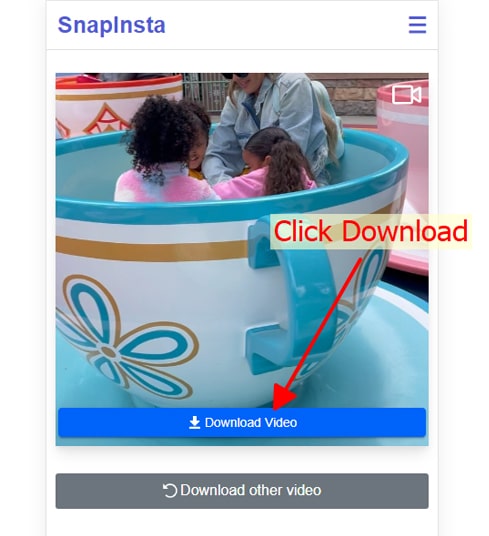
Βήμα 3: Το βίντεό σας θα εμφανιστεί σύντομα. Πατήστε το κουμπί Λήψη βίντεο για να συνεχίσετε.
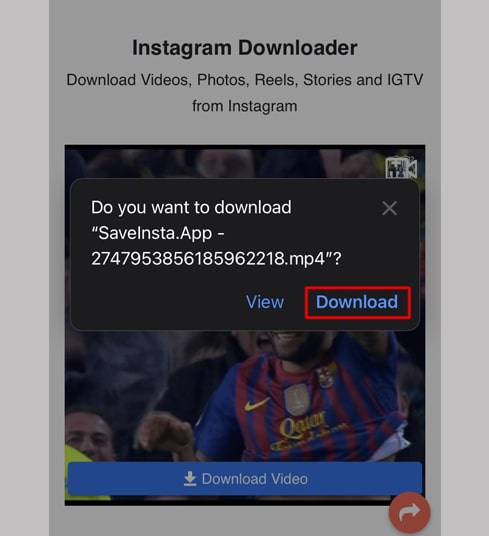
Βήμα 4: Όταν εμφανιστεί το μήνυμα επιβεβαίωσης, επιλέξτε Λήψη.
Βήμα 5: Θα παρατηρήσετε ένα εικονίδιο λήψης στο επάνω μέρος του προγράμματος περιήγησης. Πατήστε το για να παρακολουθήσετε την πρόοδο της λήψης σας.
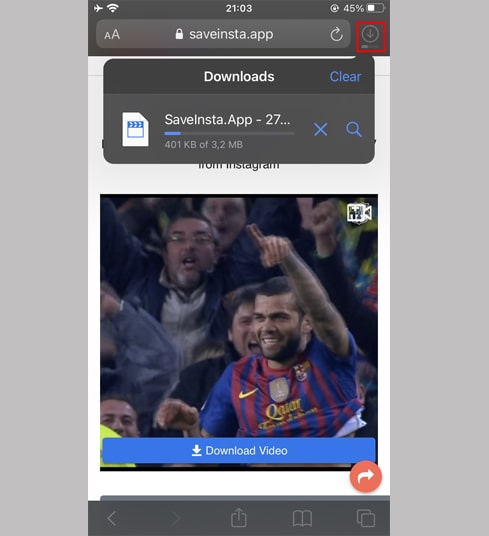
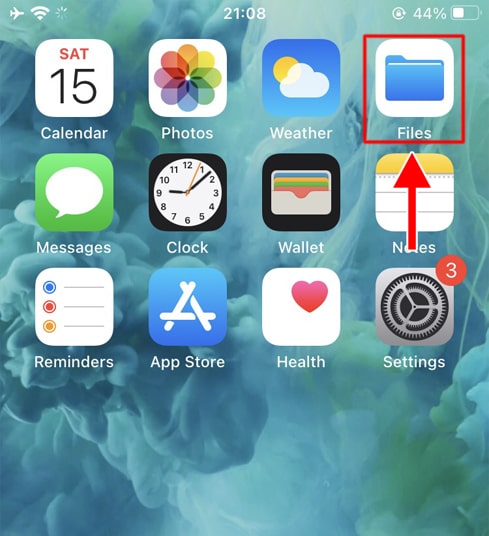
Βήμα 6: Αφού ολοκληρωθεί η λήψη, ανοίξτε την εφαρμογή Αρχεία και μεταβείτε στο φάκελο Λήψεις. Το βίντεό σας θα αποθηκευτεί εκεί.
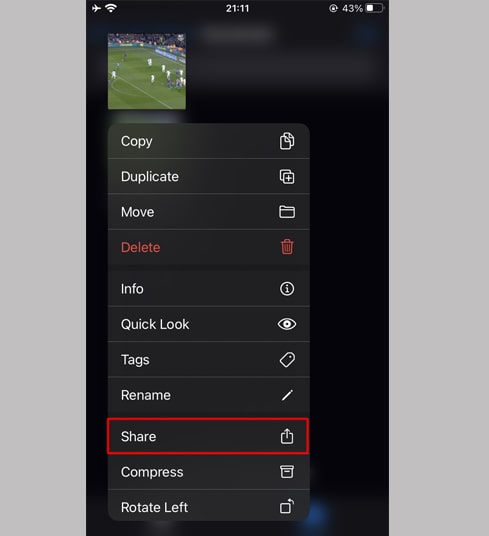
Βήμα 7: Πατήστε παρατεταμένα στο αρχείο βίντεο για να εμφανιστεί το μενού επιλογών και μετά πατήστε το κουμπί Κοινοποίηση.
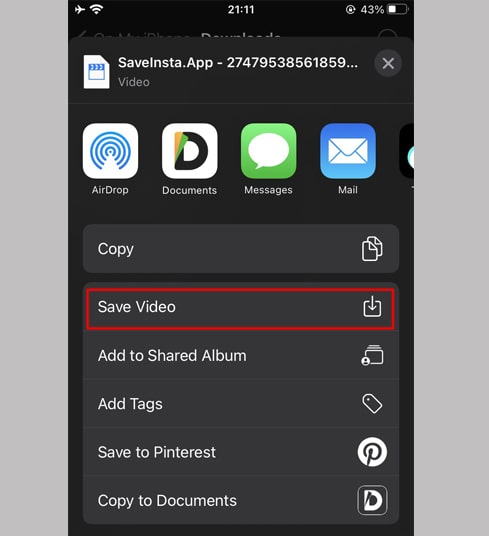
Βήμα 8: Επιλέξτε την επιλογή Αποθήκευση βίντεο από τη λίστα.
Βήμα 9: Το βίντεό σας είναι τώρα διαθέσιμο στην εφαρμογή Φωτογραφίες. Απολαύστε το!
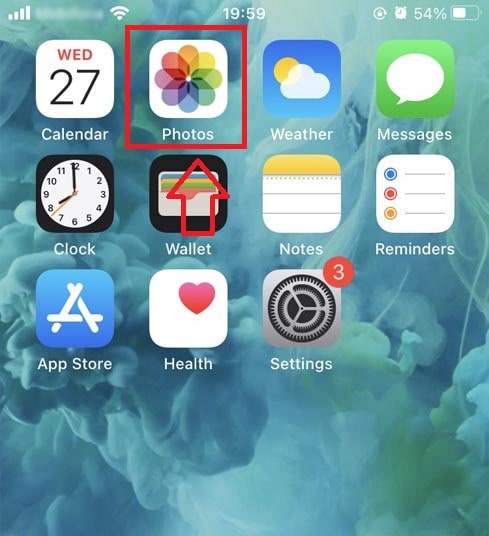
Μέθοδος 2: Χρήση της εφαρμογής "Documents by Readdle" (Για iOS 12 και παλαιότερες εκδόσεις)
Αυτή η μέθοδος χρησιμοποιεί έναν δωρεάν διαχειριστή αρχείων που ονομάζεται Documents by Readdle, ο οποίος είναι συμβατός με σχεδόν όλες τις συσκευές iOS.
Βήμα 1: Εγκαταστήστε και ανοίξτε την εφαρμογή "Documents by Readdle"
- Μεταβείτε στο App Store στη συσκευή σας iOS και αναζητήστε το Documents by Readdle.
- Μόλις εγκατασταθεί, εκκινήστε την εφαρμογή Documents by Readdle.
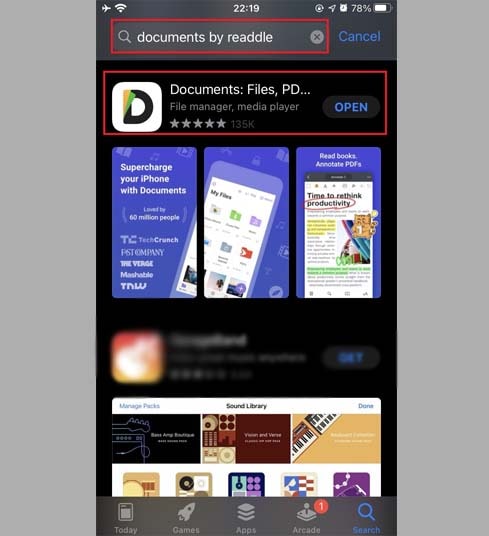
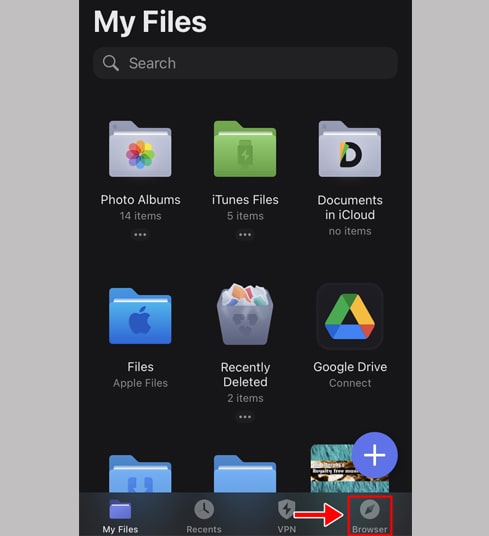
Βήμα 2: Μεταβείτε στο FastDl.net μέσα από την εφαρμογή Documents by Readdle.
Στην εφαρμογή Documents by Readdle, πατήστε το εικονίδιο του προγράμματος περιήγησης (μοιάζει με μικρή πυξίδα: κάτω δεξιά στο iPhone, αριστερό μενού στο iPad) για να ανοίξετε το πρόγραμμα περιήγησης.
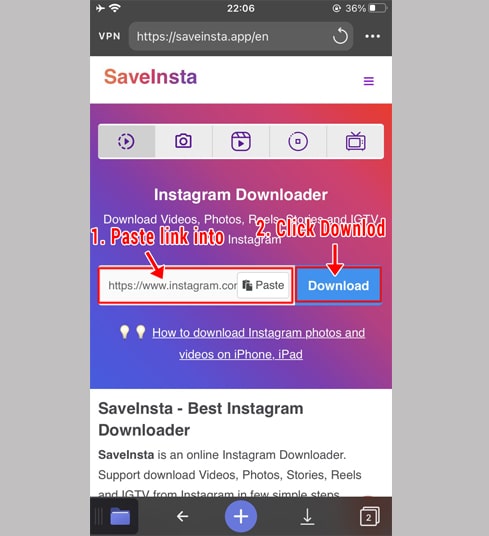
Βήμα 3: Επικολλήστε τον σύνδεσμο Instagram στο πεδίο εισαγωγής και πατήστε Λήψη.
Βήμα 4: Το βίντεό σας θα εμφανιστεί σύντομα. Πατήστε το κουμπί Λήψη βίντεο για να συνεχίσετε.
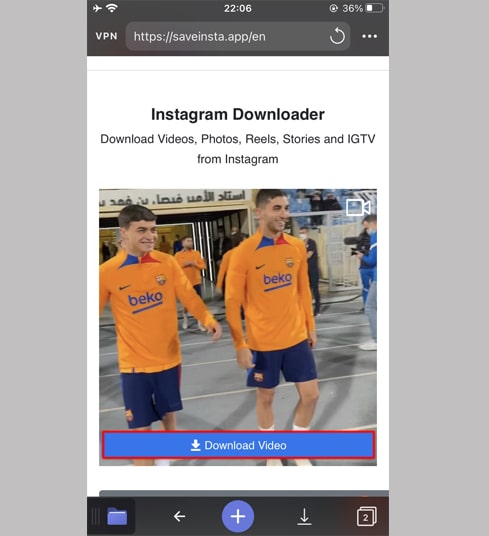
Βήμα 5: Μπορείτε να μετονομάσετε το αρχείο αν το επιθυμείτε και μετά πατήστε το κουμπί Τέλος για να αποθηκεύσετε το βίντεο.
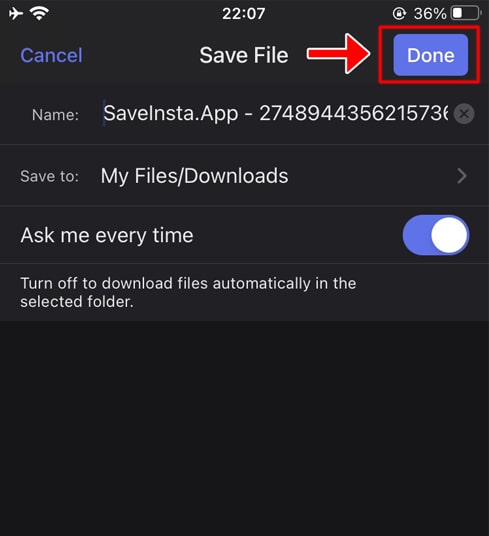
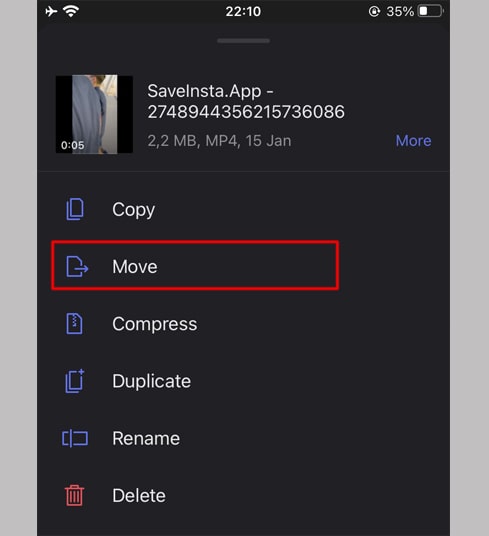
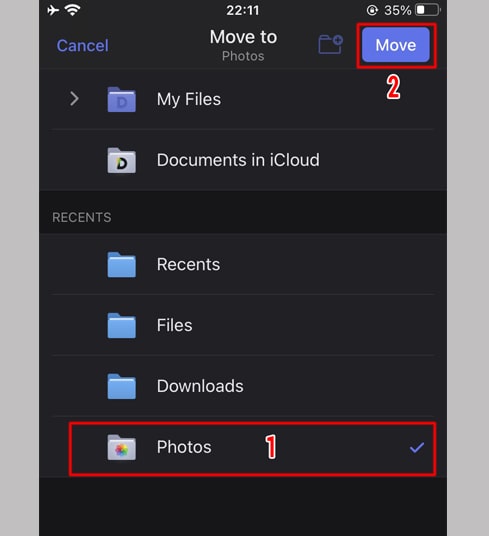
Βήμα 6: Μεταφέρετε το κατεβασμένο βίντεο στην εφαρμογή Φωτογραφίες.
Πατήστε το εικονίδιο Τα αρχεία μου (κάτω δεξιά στο iPhone, αριστερό μενού στο iPad) για να δείτε την πρόοδο της λήψης.
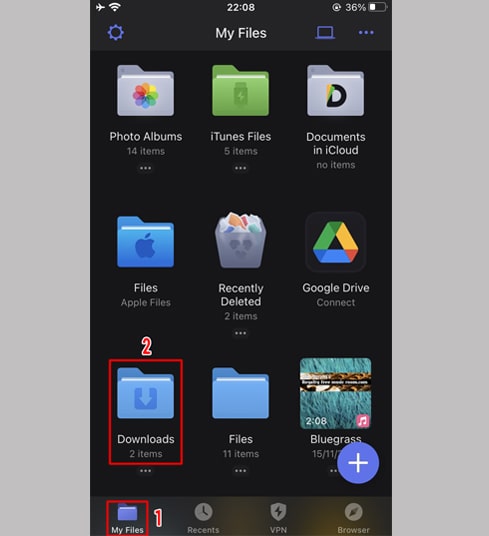
Στο φάκελο Λήψεις, πατήστε το εικονίδιο με τις τρεις τελείες κάτω από το βίντεο, επιλέξτε Μετακίνηση και μετά επιλέξτε Φωτογραφίες. Το βίντεό σας έχει αποθηκευτεί στη βιβλιοθήκη σας για προβολή εκτός σύνδεσης.
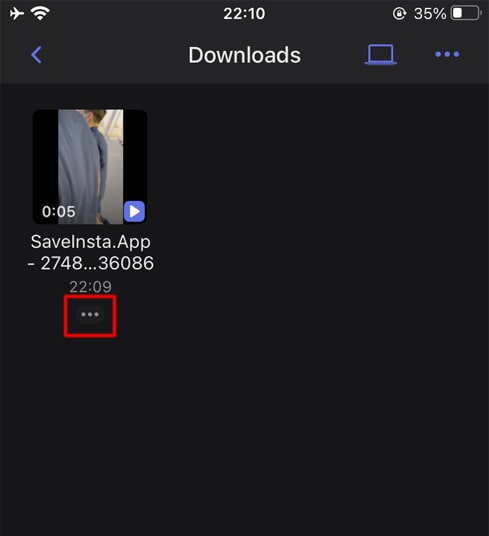
Βήμα 7: Το βίντεό σας είναι τώρα διαθέσιμο στην εφαρμογή Φωτογραφίες. Απολαύστε το!