آموزش دانلود ویدیو و عکس اینستاگرام در آیفون - FastDl
میخواهید ویدیوها و عکسهای اینستاگرام را در آیفون یا آیپد خود دانلود کنید؟ FastDl.net بهترین راهکار آنلاین است که به شما کمک میکند هر محتوای اینستاگرامی را به راحتی و به سرعت مستقیماً در دستگاههای iOS خود بدون نیاز به هیچ برنامه اضافی ذخیره کنید.
اینستاگرام در حال حاضر اجازه دانلود مستقیم در برنامه خود را نمیدهد. FastDl برای پر کردن این خلاء ایجاد شده است و به کاربران اجازه میدهد هر محتوای اینستاگرامی را در چند مرحله ساده در PC، مک، آیفون، آیپد یا اندروید دانلود کنند.
ابزار ما از تمامی انواع محتوای اینستاگرام پشتیبانی میکند: پستها، ریلز، استوریها، هایלایتها، فایلهای صوتی و عکسهای پروفایل. کافی است به FastDl.net بروید، لینک اینستاگرام را در کادر ورودی بالا قرار دهید و بقیه کارها را به ما بسپارید.
سایت FastDl.net به شما این امکان را میدهد که هر عکس یا ویدیوی اینستاگرامی را به راحتی دانلود کنید. برای شروع، راهنمای ساده ما را در ادامه دنبال کنید.
چگونه لینک اینستاگرام را کپی کنیم
- اپلیکیشن اینستاگرام را در آیفون یا آیپد خود باز کنید و به پستی که عکس یا ویدیوی مورد نظر برای ذخیره در آن قرار دارد بروید.
- روی آیکون اشتراکگذاری در پایین پست ضربه بزنید و برای ذخیره آدرس اینستاگرام در کلیپبورد، «کپی لینک» را انتخاب کنید.
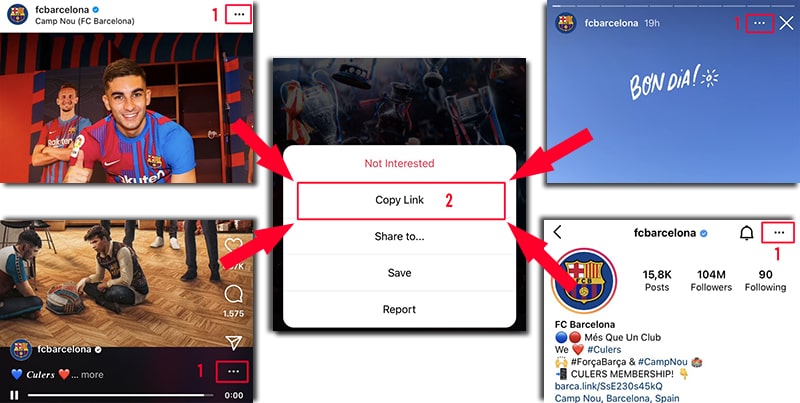
پس از کپی شدن لینک، یکی از راهنماهای زیر را برای دانلود عکس یا ویدیو در آیفون یا آیپد خود دنبال کنید.
روش 1: سازگار با iOS 13+ و iPadOS 13+
از iOS 13 و iPadOS 13 به بعد، مرورگر Safari دارای یک مدیریت دانلود داخلی است. این ویژگی به شما اجازه میدهد فایلها را مستقیماً از طریق مرورگر دانلود کنید، لیست دانلودها را مشاهده کرده و فایلها را به راحتی مدیریت کنید. همچنین میتوانید این فایلها را از طریق برنامه Files در آیفون و آیپد خود پیدا کنید.
نحوه دانلود ویدیوهای اینستاگرام با استفاده از Safari:
مرحله 1: با استفاده از مرورگر Safari در آیفون یا آیپد خود به سایت FastDl.net بروید.
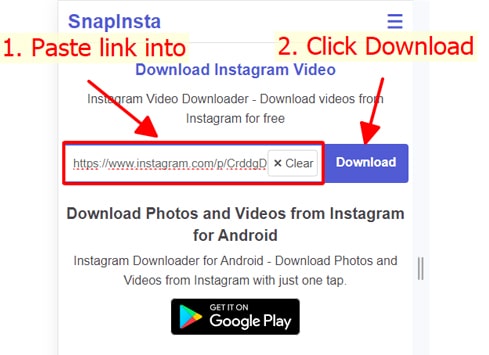
مرحله 2: آدرس اینستاگرام را در کادر ورودی قرار دهید و روی دکمه دانلود ضربه بزنید.
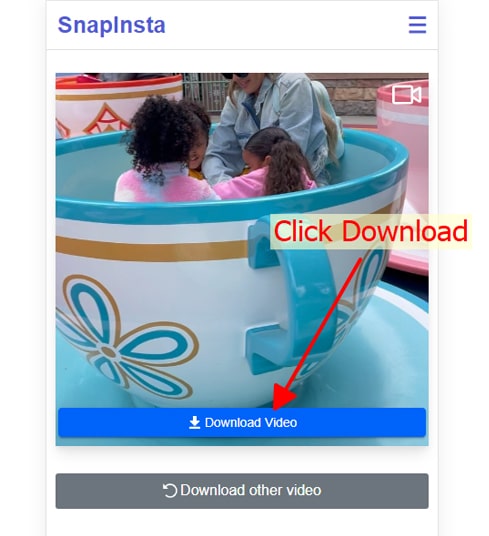
مرحله 3: ویدیوی شما به زودی ظاهر میشود. برای ادامه، روی دکمه دانلود ویدیو ضربه بزنید.
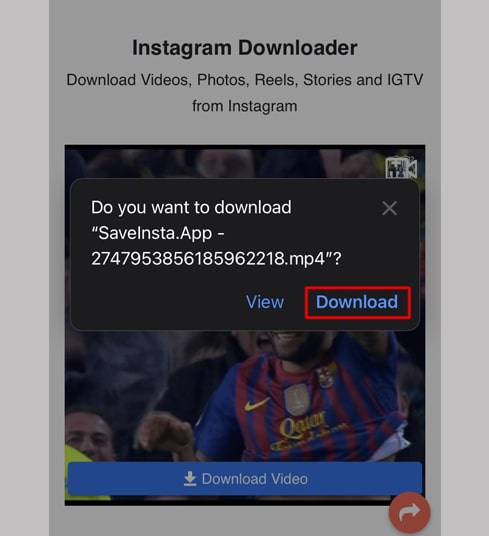
مرحله 4: وقتی پیام تایید ظاهر شد، گزینه دانلود را انتخاب کنید.
مرحله 5: یک آیکون دانلود در بالای مرورگر مشاهده خواهید کرد. برای نظارت بر پیشرفت دانلود، روی آن ضربه بزنید.
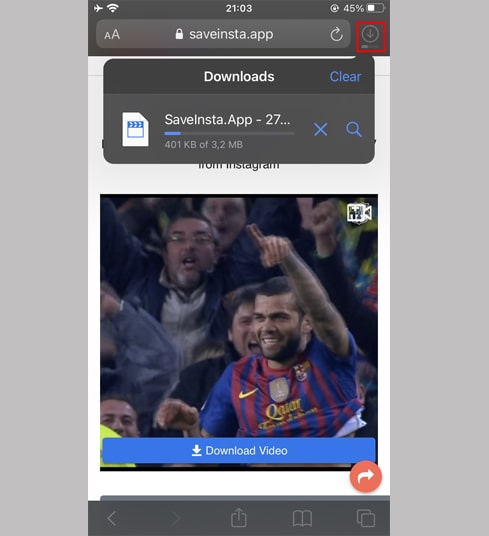
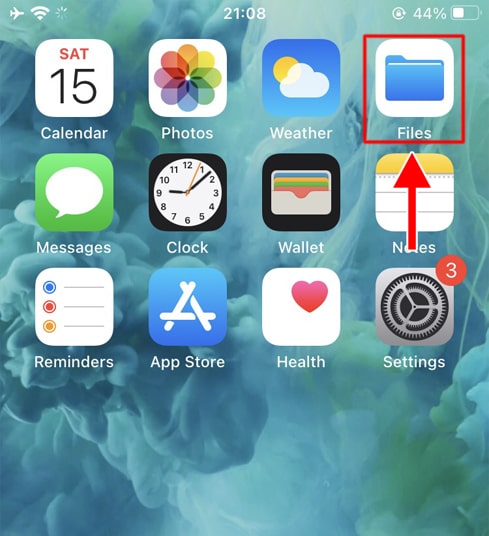
مرحله 6: پس از پایان دانلود، برنامه Files را باز کرده و به پوشه Downloads بروید. ویدیوی شما در آنجا ذخیره خواهد شد.
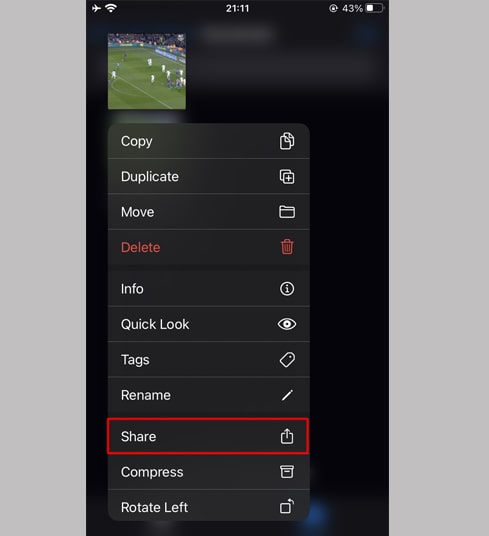
مرحله 7: روی فایل ویدیو نگه دارید تا منو ظاهر شود، سپس روی دکمه اشتراکگذاری ضربه بزنید.
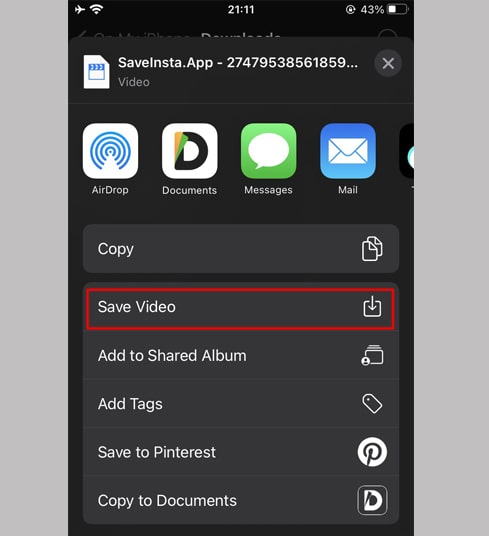
مرحله 8: گزینه ذخیره ویدیو را از لیست انتخاب کنید.
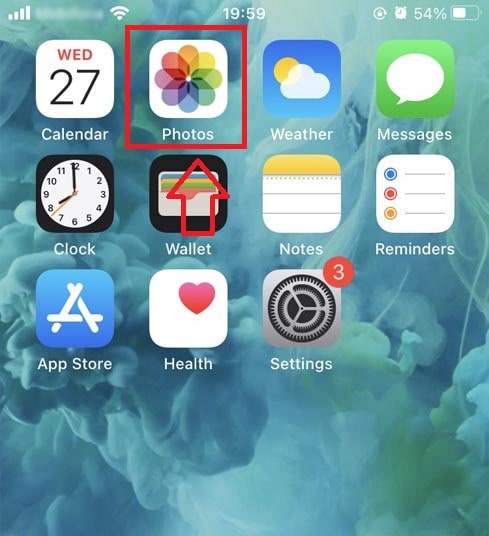
مرحله 9: ویدیوی شما اکنون در برنامه Photos در دسترس است. لذت ببرید!
روش 2: استفاده از برنامه "Documents by Readdle" (برای iOS 12 و قدیمیتر)
این روش از یک مدیریت فایل رایگان به نام Documents by Readdle استفاده میکند که با تقریباً تمام دستگاههای iOS سازگار است.
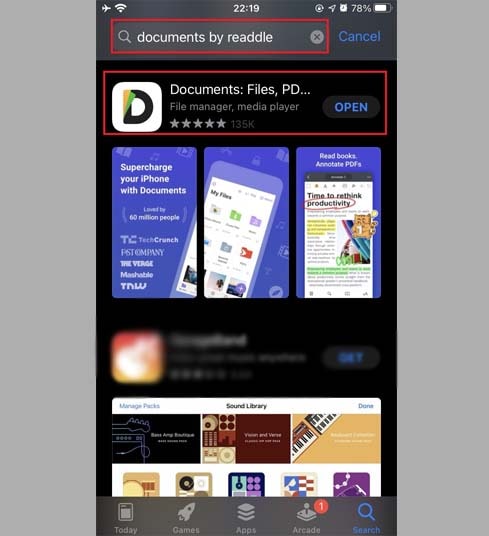
مرحله 1: برنامه "Documents by Readdle" را نصب و باز کنید
- در دستگاه iOS خود به App Store بروید و Documents by Readdle را جستجو کنید.
- پس از نصب، برنامه Documents by Readdle را اجرا کنید.
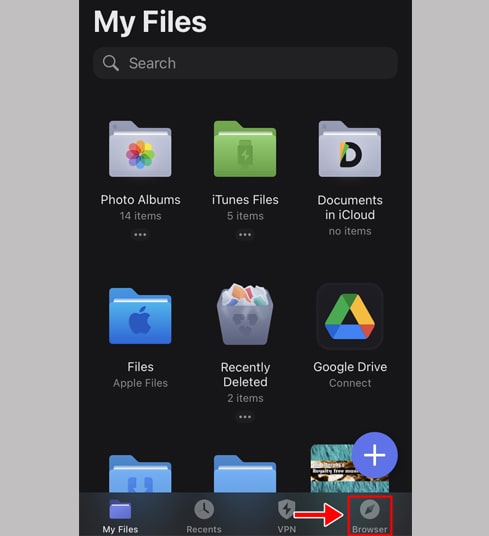
مرحله 2: در داخل برنامه Documents by Readdle به سایت FastDl.net بروید.
در برنامه Documents by Readdle، روی آیکون مرورگر (شبیه یک قطبنمای کوچک: پایین سمت راست در آیفون، منوی سمت چپ در آیپد) ضربه بزنید تا مرورگر وب باز شود.
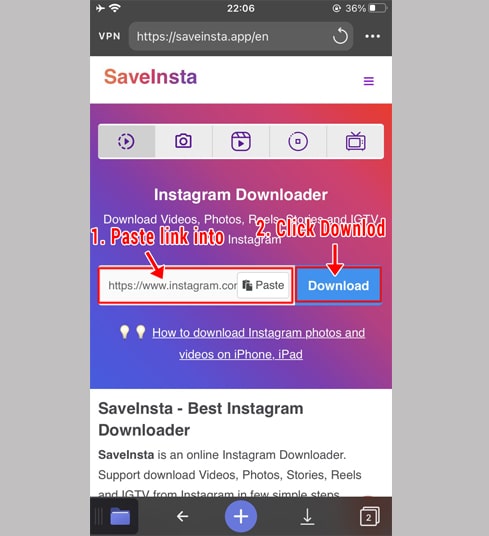
مرحله 3: لینک اینستاگرام را در کادر ورودی قرار دهید و روی دانلود ضربه بزنید.
مرحله 4: ویدیوی شما به زودی ظاهر میشود. برای ادامه، روی دکمه دانلود ویدیو ضربه بزنید.
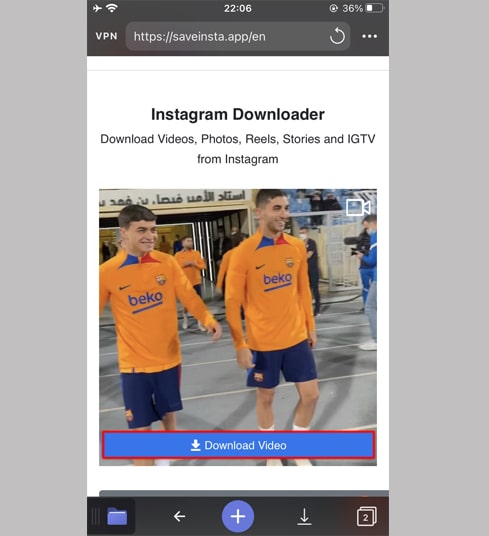
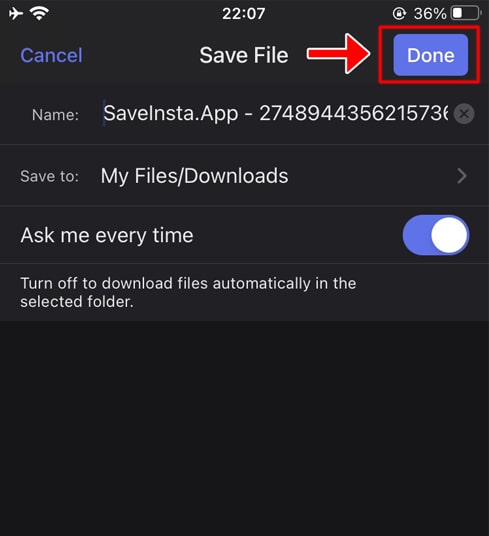
مرحله 5: در صورت تمایل میتوانید نام فایل را تغییر دهید، سپس روی دکمه Done ضربه بزنید تا ویدیو ذخیره شود.
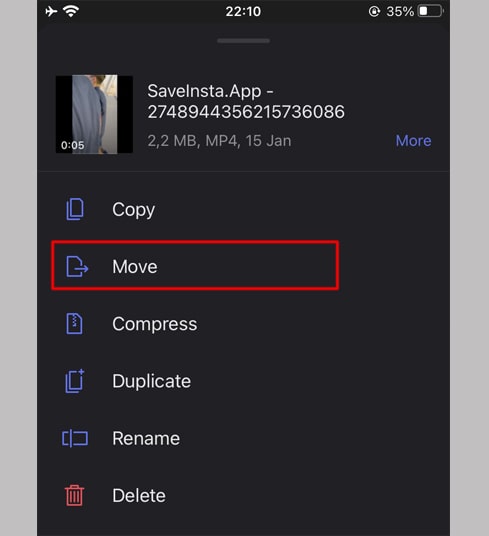
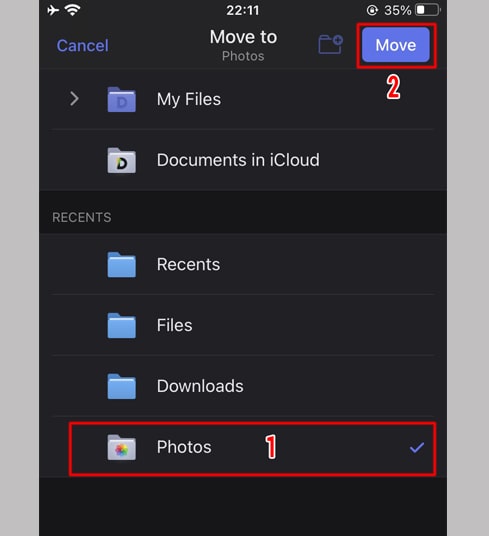
مرحله 6: ویدیوی دانلود شده را به برنامه Photos منتقل کنید.
روی آیکون فایلهای من (پایین سمت راست در آیفون، منوی سمت چپ در آیپد) ضربه بزنید تا پیشرفت دانلود را ببینید.
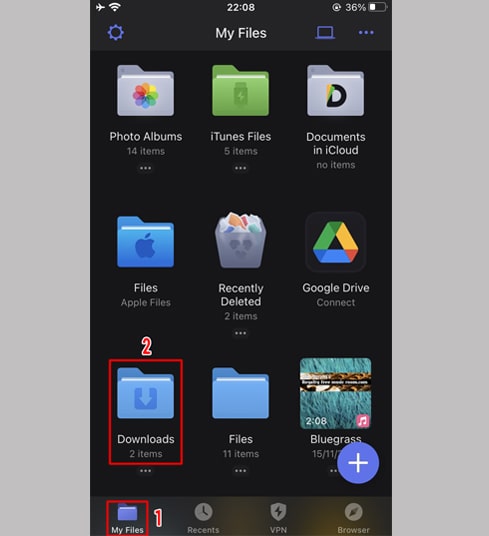
در پوشه Downloads، روی آیکون سه نقطه زیر ویدیو ضربه بزنید، گزینه Move و سپس Photos را انتخاب کنید. ویدیوی شما برای مشاهده آفلاین در گالری ذخیره شد.
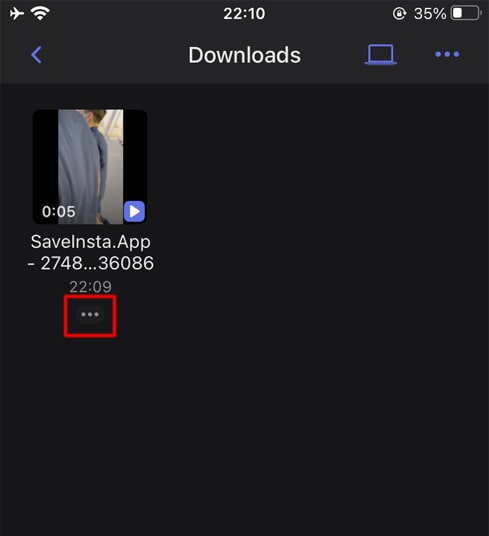
مرحله 7: ویدیوی شما اکنون در برنامه Photos در دسترس است. لذت ببرید!