Instagram-videoiden ja kuvien lataaminen iPhoneen - FastDl
Haluatko ladata Instagram-videoita ja -kuvia iPhoneen tai iPadiin? FastDl.net on täydellinen verkkoratkaisu, jonka avulla voit tallentaa minkä tahansa Instagram-sisällön suoraan iOS-laitteisiisi helposti ja nopeasti ilman lisäsovelluksia.
Instagram ei tällä hetkellä salli suoria latauksia sovelluksessaan. FastDl luotiin paikkaamaan tämä puute, jotta käyttäjät voivat ladata mitä tahansa Instagram-sisältöä PC:lle, Macille, iPhonelle, iPadille tai Androidille muutamalla yksinkertaisella askeleella.
Työkalumme tukee kaikkia Instagram-sisältötyyppejä: julkaisuja, keloja, tarinoita, kohokohtia, ääniä ja profiilikuvia. Käy vain FastDl.net-sivustolla, liitä Instagram-linkki yläosan syöttökenttään ja anna meidän hoitaa loput.
FastDl.net mahdollistaa minkä tahansa Instagram-kuvan tai -videon saumattoman lataamisen. Aloita noudattamalla alla olevaa yksinkertaista opastamme.
Kuinka kopioida Instagram-linkki
- Avaa Instagram-sovellus iPhonessa tai iPadissa ja siirry julkaisuun, jossa on kuva tai video, jonka haluat tallentaa.
- Napauta jakokuvaketta postauksen alareunassa ja valitse ”Kopioi linkki” tallentaaksesi Instagram-URL-osoitteen leikepöydälle.
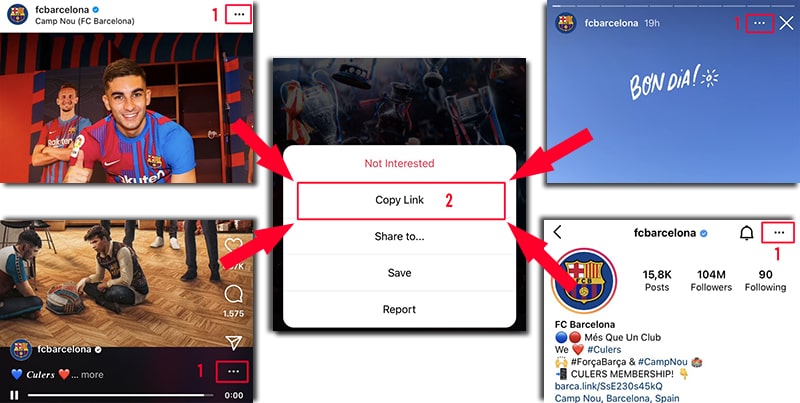
Kun linkki on kopioitu, noudata jotakin alla olevista ohjeista ladataksesi kuvia tai videoita iPhoneen tai iPadiin.
Menetelmä 1: Yhteensopiva iOS 13+:n ja iPadOS 13+:n kanssa
iOS 13:sta ja iPadOS 13:sta alkaen Safarissa on sisäänrakennettu Latausten hallinta. Tämän avulla voit ladata tiedostoja suoraan selaimen kautta, tarkastella latausluetteloa ja hallita tiedostoja helposti. Löydät nämä tiedostot myös iPhonen ja iPadin Tiedostot-sovelluksen kautta.
Instagram-videoiden lataaminen Safarilla:
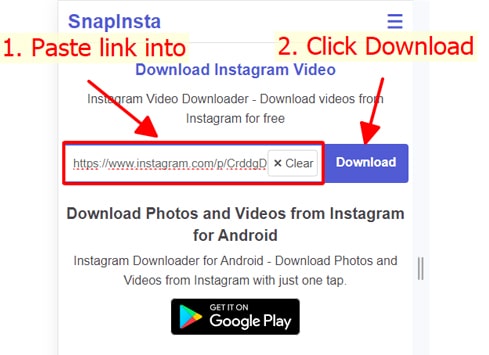
Vaihe 1: Siirry osoitteeseen FastDl.net iPhonen tai iPadin Safari-selaimella.
Vaihe 2: Liitä Instagram-URL syöttökenttään ja napauta Lataa-painiketta.
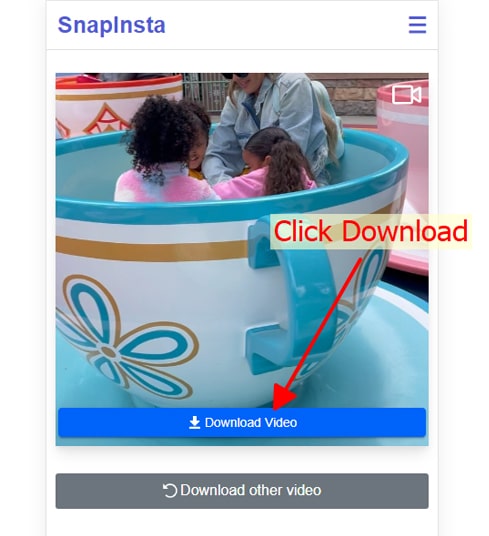
Vaihe 3: Videosi ilmestyy pian. Jatka napauttamalla Lataa video -painiketta.
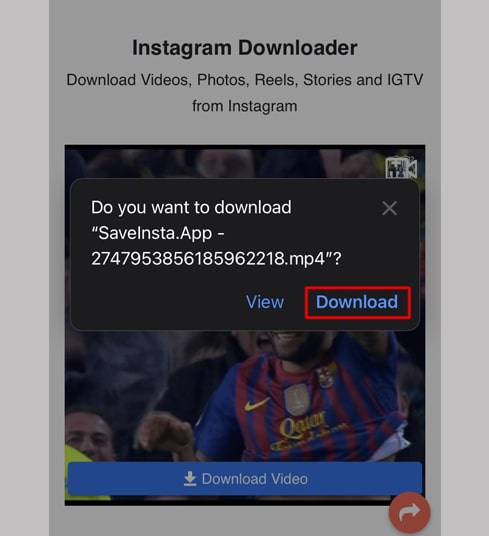
Vaihe 4: Kun vahvistusilmoitus tulee näkyviin, valitse Lataa.
Vaihe 5: Huomaat latauskuvakkeen selaimen yläosassa. Napauta sitä seurataksesi latauksen edistymistä.
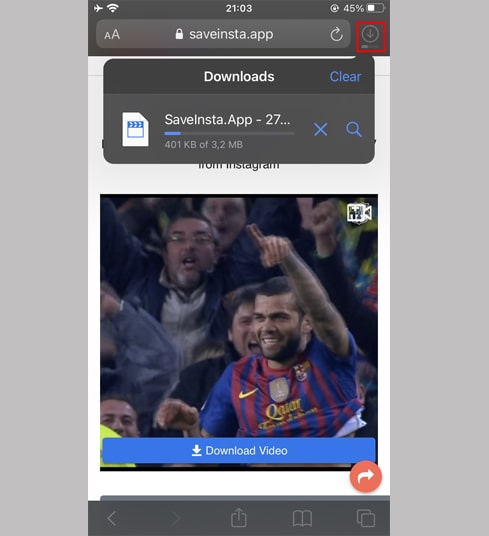
Vaihe 6: Kun lataus on valmis, avaa Tiedostot-sovellus ja mene Lataukset-kansioon. Videosi on tallennettu sinne.
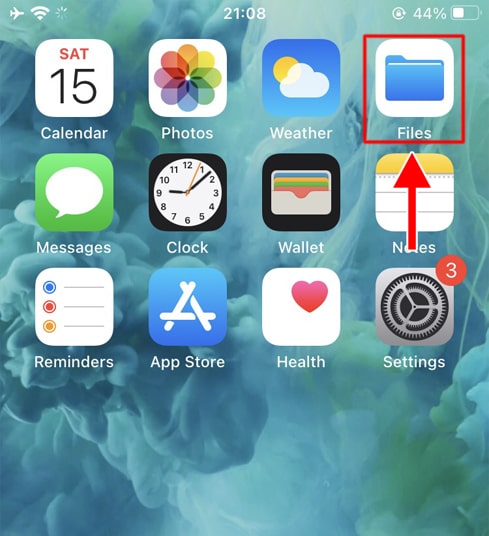
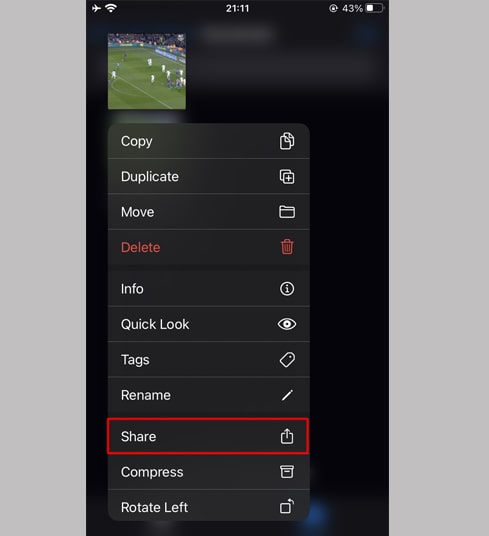
Vaihe 7: Paina videotiedostoa pitkään avataksesi valikon ja napauta sitten Jaa-painiketta.
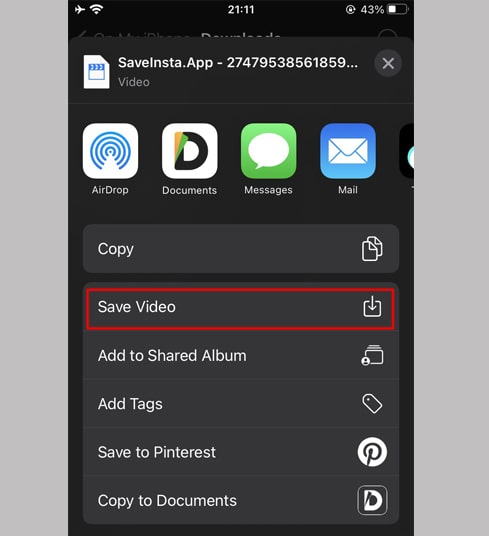
Vaihe 8: Valitse luettelosta vaihtoehto Tallenna video.
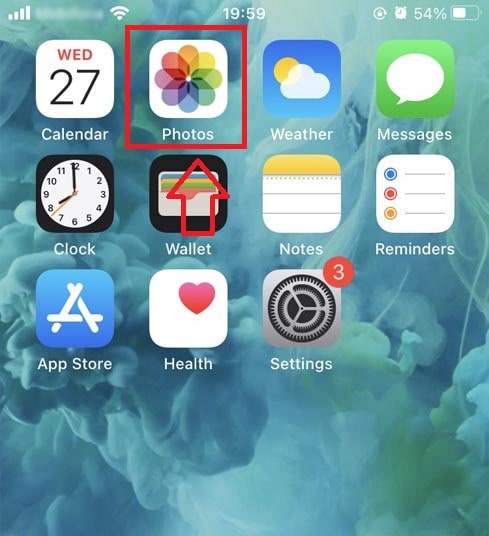
Vaihe 9: Videosi on nyt katsottavissa Kuvat-sovelluksessa. Nauti!
Menetelmä 2: Documents by Readdle -sovelluksen käyttö (iOS 12 ja vanhemmat versiot)
Tässä menetelmässä käytetään ilmaista tiedostonhallintasovellusta nimeltä Documents by Readdle, joka on yhteensopiva lähes kaikkien iOS-laitteiden kanssa.
Vaihe 1: Asenna ja avaa Documents by Readdle -sovellus
- Mene iOS-laitteesi App Storeen ja etsi Documents by Readdle.
- Kun sovellus on asennettu, käynnistä Documents by Readdle.
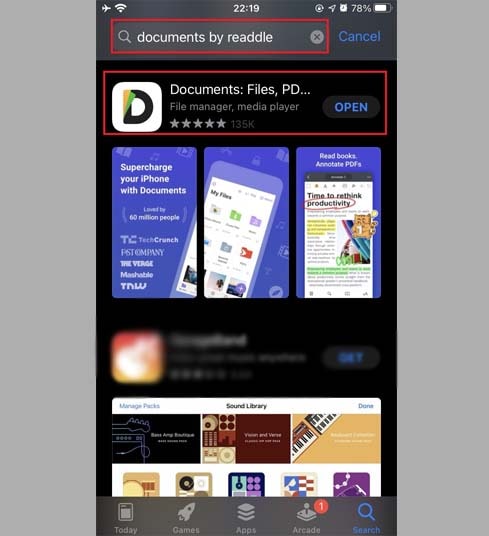
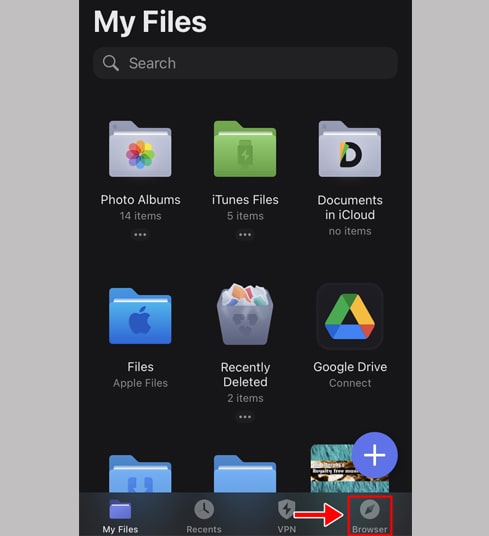
Vaihe 2: Siirry osoitteeseen FastDl.net Documents by Readdle -sovelluksessa.
Napauta Documents by Readdle -sovelluksessa selainkuvaketta (näyttää pieneltä kompassilta: iPhonessa oikeassa alakulmassa, iPadissa vasemmassa valikossa) avataksesi verkkoselaimen.
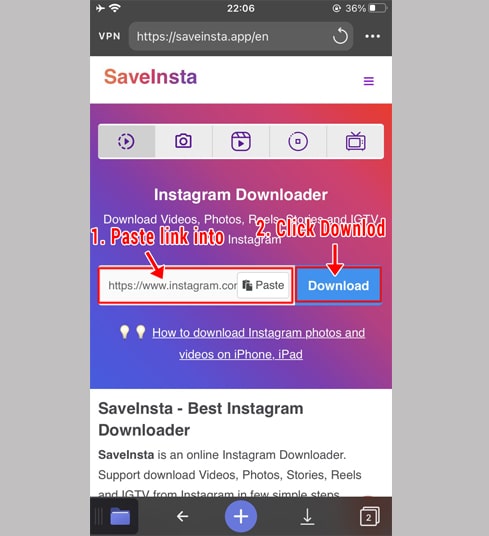
Vaihe 3: Liitä Instagram-linkki syöttökenttään ja napauta Lataa.
Vaihe 4: Videosi ilmestyy pian. Jatka napauttamalla Lataa video -painiketta.
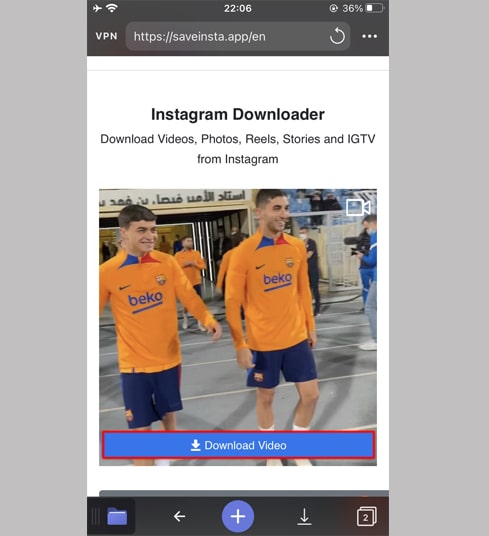
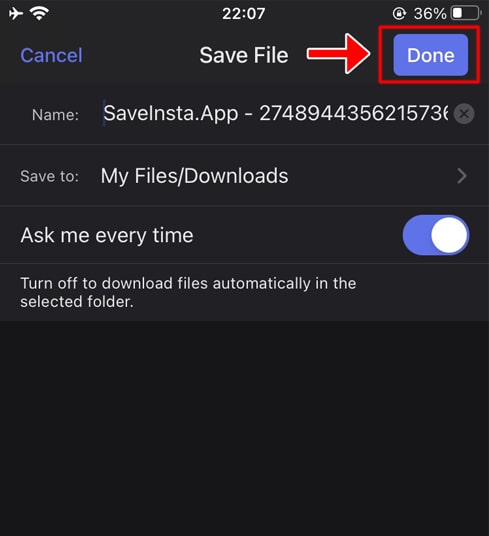
Vaihe 5: Voit nimetä tiedoston uudelleen halutessasi ja napauttaa sitten Valmis-painiketta tallentaaksesi videon.
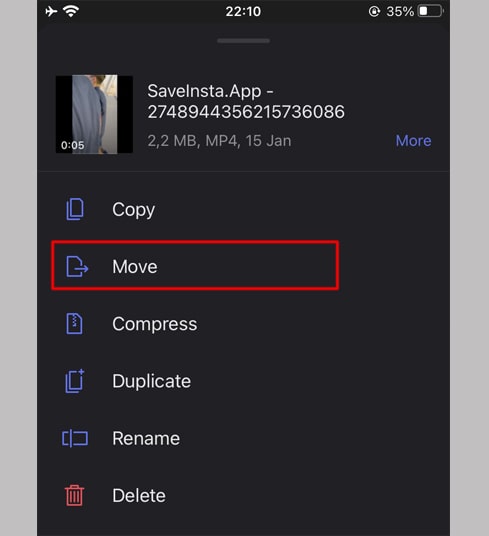
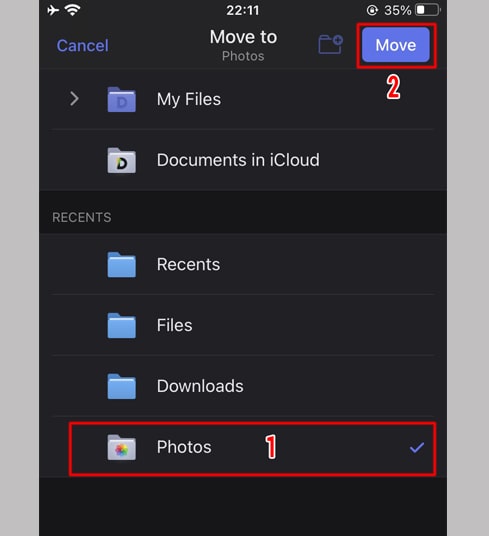
Vaihe 6: Siirrä ladattu video Kuvat-sovellukseen.
Napauta Omat tiedostot -kuvaketta (iPhonessa oikeassa alakulmassa, iPadissa vasemmassa valikossa) nähdäksesi latauksen edistymisen.
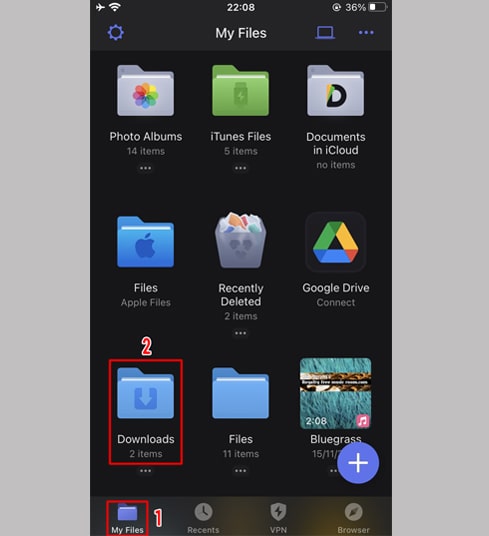
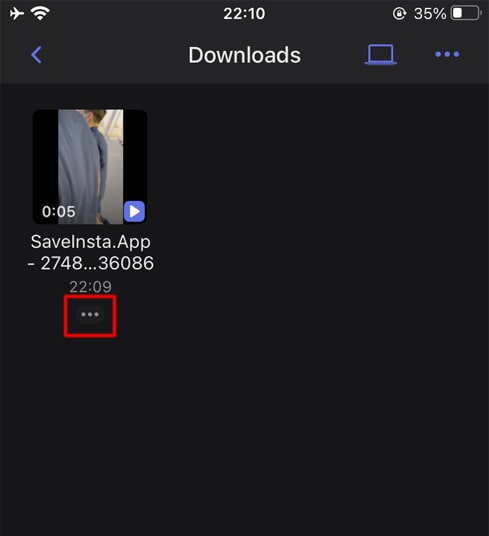
Lataukset-kansiossa napauta videon alla olevaa kolmea pistettä, valitse Siirrä ja valitse sitten Kuvat. Videosi on nyt tallennettu galleriaan offline-katselua varten.
Vaihe 7: Videosi on nyt katsottavissa Kuvat-sovelluksessa. Nauti!