הורדת סרטונים ותמונות מאינסטגרם לאייפון - FastDl
רוצים להוריד סרטוני ותמונות אינסטגרם לאייפון או לאייפד שלכם? FastDl.net הוא הפתרון המקוון האולטימטיבי שעוזר לכם לשמור כל תוכן מאינסטגרם ישירות למכשירי ה-iOS שלכם בקלות ובמהירות ללא צורך באפליקציות נוספות.
אינסטגרם אינה מאפשרת כיום הורדות ישירות בתוך האפליקציה שלהם. FastDl נוצר כדי לגשר על הפער הזה, ולאפשר למשתמשים להוריד כל תוכן מאינסטגרם למחשב, Mac, iPhone, iPad או Android בכמה שלבים פשוטים.
הכלי שלנו תומך בכל סוגי התוכן של אינסטגרם: פוסטים, רילס, סטוריז, היילייטס, אודיו ותמונות פרופיל. פשוט היכנסו ל-FastDl.net, הדביקו את הקישור מאינסטגרם בתיבת הקלט למעלה, ותנו לנו לטפל בכל השאר.
FastDl.net מאפשר לכם להוריד כל תמונה או סרטון מאינסטגרם בצורה חלקה. עקבו אחר המדריך הפשוט שלנו למטה כדי להתחיל.
כיצד להעתיק קישור לאינסטגרם
- פתחו את אפליקציית אינסטגרם באייפון או באייפד ועברו לפוסט עם התמונה או הסרטון שברצונכם לשמור.
- לחצו על סמל השיתוף בתחתית הפוסט ובחרו ב-"העתק קישור" כדי לשמור את כתובת ה-URL של אינסטגרם בלוח.
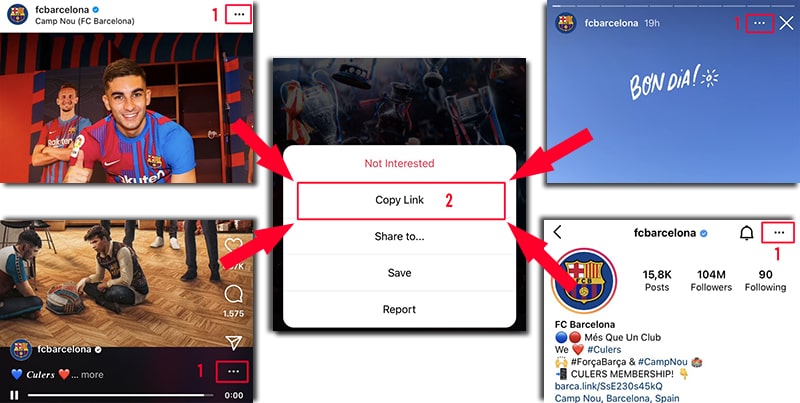
לאחר העתקת הקישור, פעלו לפי אחד המדריכים להלן כדי להוריד תמונות או סרטונים לאייפון או לאייפד שלכם.
שיטה 1: תואם ל-iOS 13+ ו-iPadOS 13+
החל מגרסאות iOS 13 ו-iPadOS 13, ספארי כולל מנהל הורדות מובנה. תכונה זו מאפשרת לכם להוריד קבצים ישירות דרך הדפדפן, לצפות ברשימת ההורדות ולנהל קבצים בקלות. תוכלו גם למצוא את הקבצים הללו באמצעות אפליקציית קבצים ב-iPhone וב-iPad שלכם.
איך להוריד סרטוני אינסטגרם באמצעות ספארי:
שלב 1: היכנסו לאתר FastDl.net באמצעות דפדפן ספארי באייפון או באייפד שלכם.
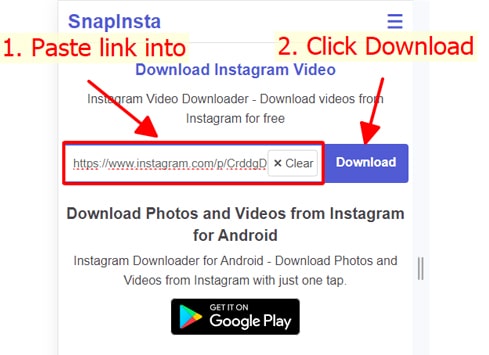
שלב 2: הדביקו את כתובת ה-URL מאינסטגרם בתיבת הקלט ולחצו על כפתור הורדה.
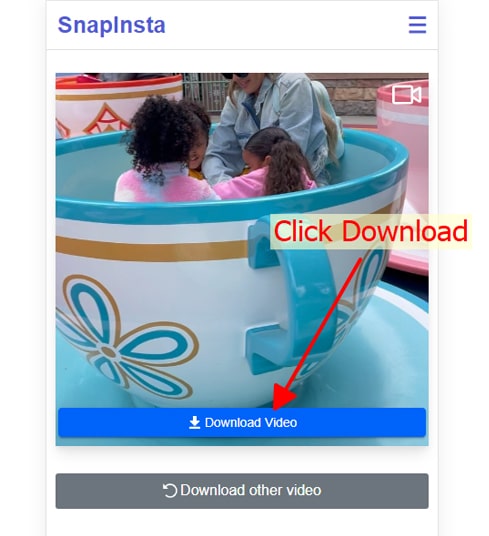
שלב 3: הסרטון שלכם יופיע תוך זמן קצר. לחצו על כפתור הורדת סרטון כדי להמשיך.
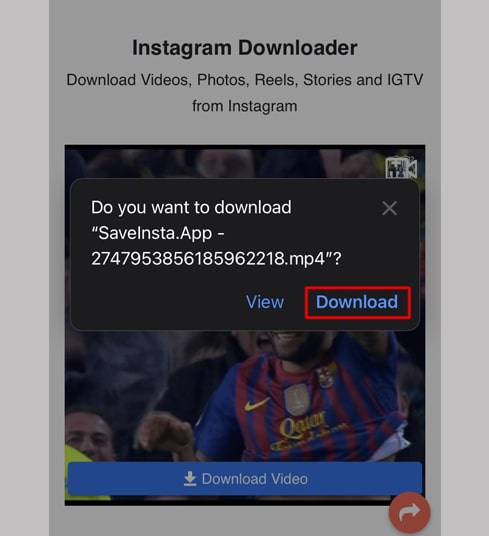
שלב 4: כאשר מופיעה הודעת האישור, בחרו ב-הורדה.
שלב 5: תבחינו בסמל הורדה בחלק העליון של הדפדפן. לחצו עליו כדי לעקוב אחר התקדמות ההורדה שלכם.
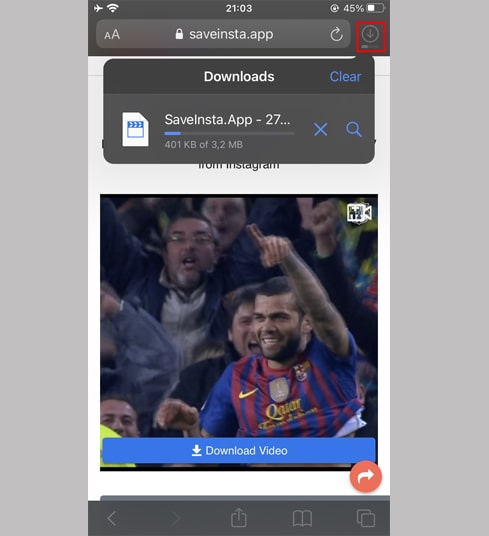
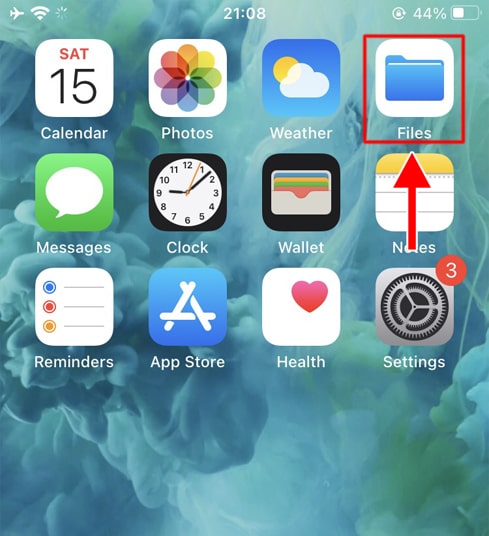
שלב 6: לאחר סיום ההורדה, פתחו את אפליקציית קבצים ועברו לתיקיית הורדות. הסרטון שלכם יישמר שם.
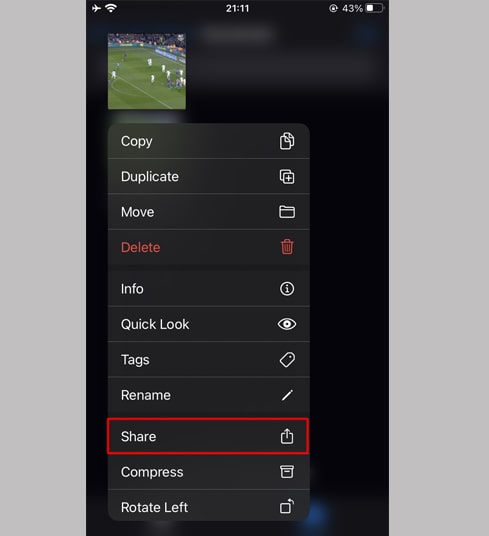
שלב 7: לחצו לחיצה ארוכה על קובץ הווידאו כדי לפתוח את התפריט, ולאחר מכן לחצו על כפתור שיתוף.
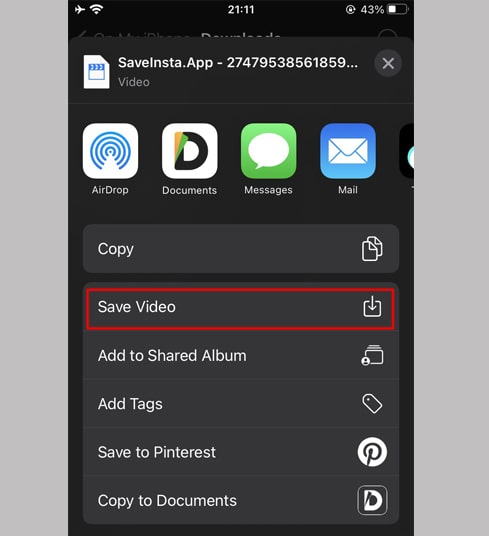
שלב 8: בחרו באפשרות שמור סרטון מהרשימה.
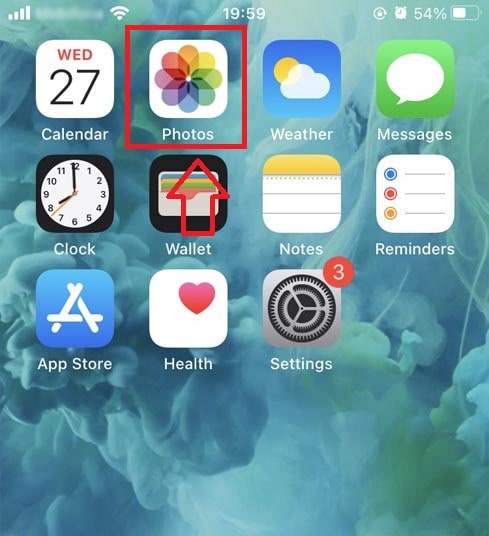
שלב 9: הסרטון שלכם זמין כעת באפליקציית תמונות. תהנו!
שיטה 2: שימוש באפליקציית "Documents by Readdle" (עבור iOS 12 ומטה)
שיטה זו עושה שימוש במנהל קבצים חינמי בשם Documents by Readdle, התואם כמעט לכל מכשירי ה-iOS.
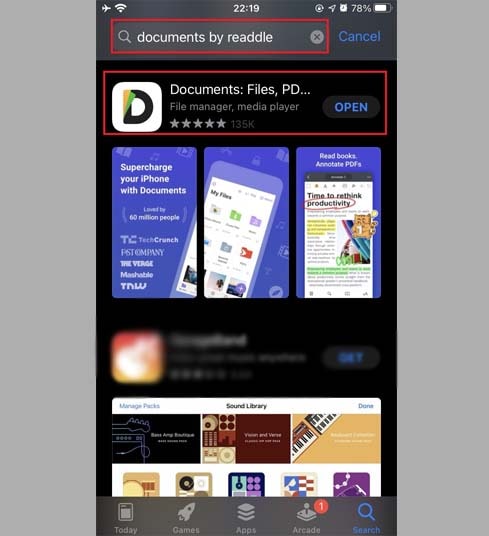
שלב 1: התקינו ופתחו את אפליקציית "Documents by Readdle"
- היכנסו ל-App Store במכשיר ה-iOS שלכם וחפשו את Documents by Readdle.
- לאחר ההתקנה, פתחו את אפליקציית Documents by Readdle.
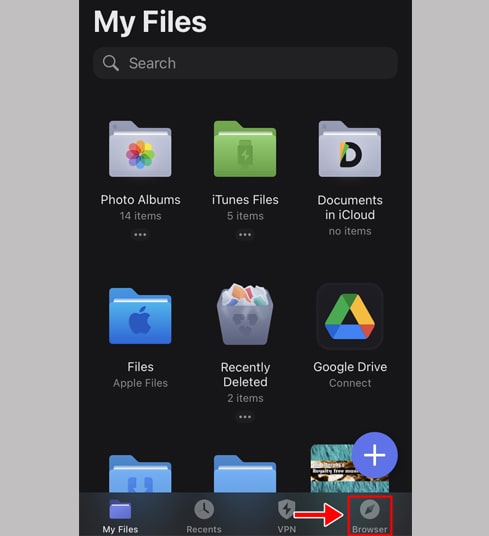
שלב 2: היכנסו ל-FastDl.net בתוך אפליקציית Documents by Readdle.
באפליקציית Documents by Readdle, לחצו על סמל הדפדפן (נראה כמו מצפן קטן: בפינה הימנית התחתונה באייפון, בתפריט השמאלי באייפד) כדי לפתוح את דפדפן האינטרנט.
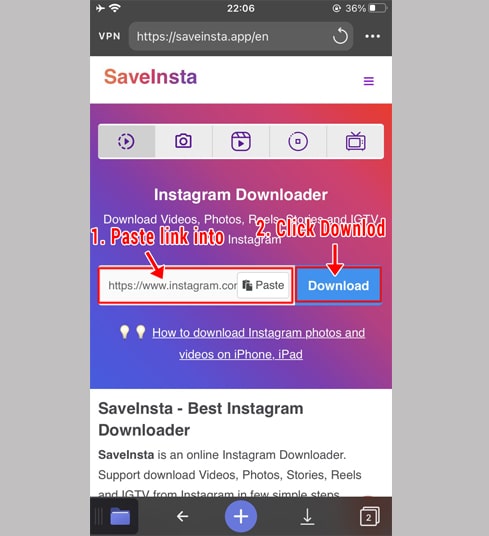
שלב 3: הדביקו את הקישור מאינסטגרם בתיבת הקלט ולחצו על הורדה.
שלב 4: הסרטון שלכם יופיע תוך זמן קצר. לחצו על כפתור הורדת סרטון כדי להמשיך.
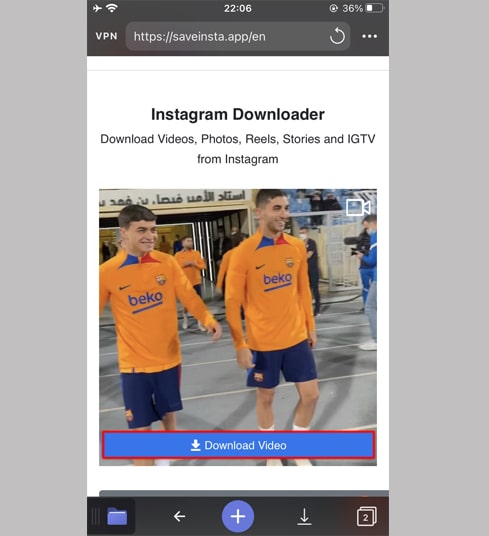
שלב 5: ניתן לשנות את שם הקובץ במידת הצורך, ולאחר מכן ללחוץ על כפתור סיום כדי לשמור את הסרטון.
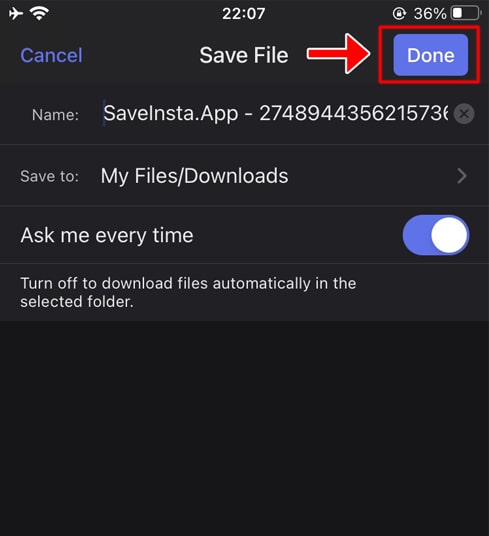
שלב 6: העבירו את הסרטון שהורדתם לאפליקציית תמונות.
לחצו על סמל הקבצים שלי (בפינה הימנית התחתונה באייפון, בתפריט השמאלי באייפד) כדי לצפות בהתקדמות ההורדה.
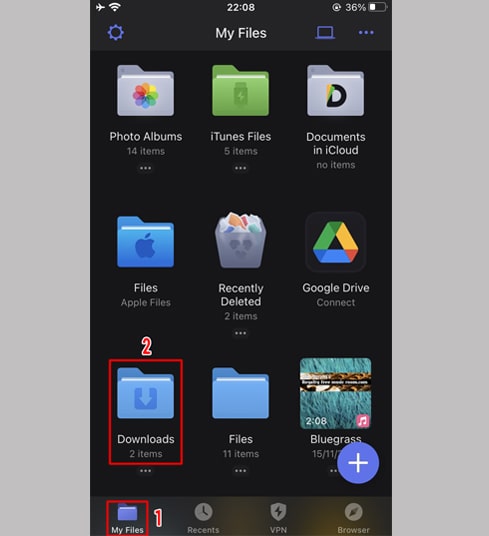
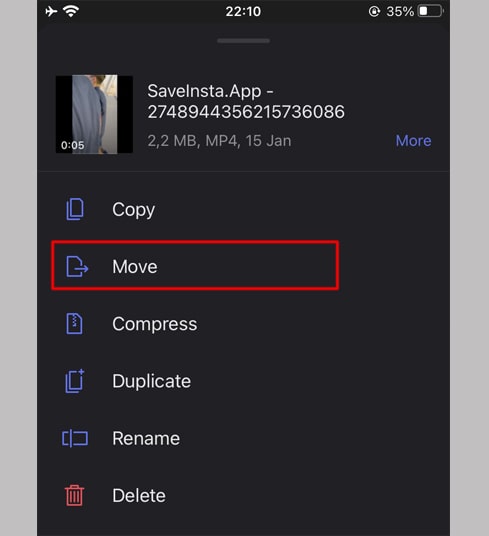
בתיקיית ה-הורדות, לחצו על סמל שלוש הנקודות מתחת לסרטון, בחרו ב-העברה ולאחר מכן ב-תמונות. הסרטון שלכם שמור כעת בגלריה לצפייה לא מקוונת.
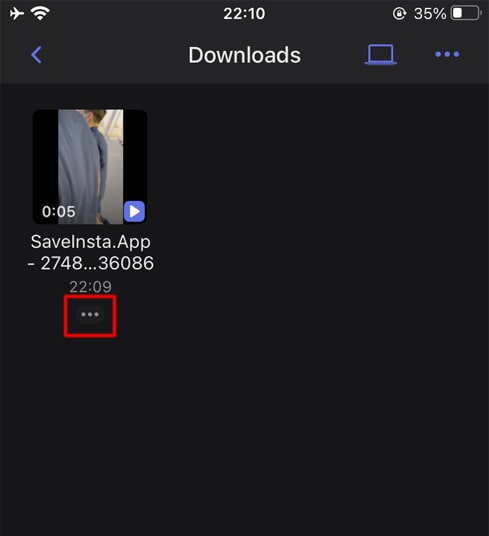
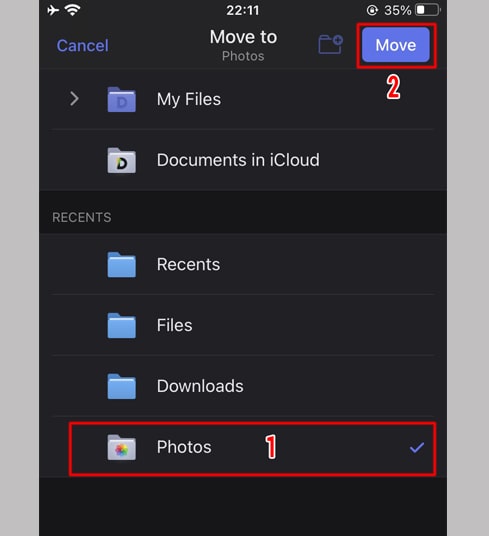
שלב 7: הסרטון שלכם זמין כעת באפליקציית תמונות. תהנו!