FastDl: iPhone पर इंस्टाग्राम वीडियो और फोटो डाउनलोड करें
अपने iPhone या iPad पर Instagram वीडियो और फ़ोटो डाउनलोड करना चाहते हैं? FastDl.net अंतिम ऑनलाइन समाधान है जो आपको किसी भी अतिरिक्त ऐप की आवश्यकता के बिना आसानी से और तेज़ी से किसी भी Instagram सामग्री को सीधे अपने iOS उपकरणों पर सहेजने में मदद करता है।
इंस्टाग्राम वर्तमान में अपने ऐप के भीतर सीधे डाउनलोड की अनुमति नहीं देता है। FastDl को इस अंतर को पाटने के लिए बनाया गया था, जिससे उपयोगकर्ता कुछ ही सरल चरणों में किसी भी इंस्टाग्राम सामग्री को पीसी, मैक, आईफोन, आईपैड या एंड्रॉइड पर डाउनलोड कर सकें।
हमारा टूल सभी इंस्टाग्राम सामग्री प्रकारों का समर्थन करता है: पोस्ट, रील्स, स्टोरीज़, हाइलाइट्स, ऑडियो और प्रोफाइल पिक्चर्स। बस FastDl.net पर जाएं, शीर्ष पर इनपुट बॉक्स में इंस्टाग्राम लिंक पेस्ट करें, और बाकी काम हम पर छोड़ दें।
FastDl.net आपको किसी भी इंस्टाग्राम फोटो या वीडियो को सहजता से डाउनलोड करने की शक्ति देता है। शुरू करने के लिए नीचे दिए गए हमारे सरल गाइड का पालन करें।
इंस्टाग्राम लिंक कैसे कॉपी करें
- अपने iPhone या iPad पर Instagram ऐप खोलें और उस पोस्ट पर जाएं जिसमें वह फोटो या वीडियो है जिसे आप सहेजना चाहते हैं।
- पोस्ट के नीचे शेयर आइकन पर टैप करें और इंस्टाग्राम URL को अपने क्लिपबोर्ड में सेव करने के लिए "लिंक कॉपी करें" चुनें।
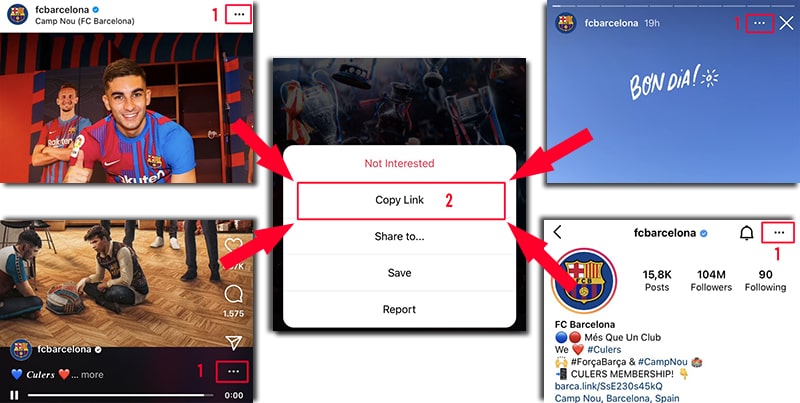
लिंक कॉपी हो जाने के बाद, अपने iPhone या iPad पर फोटो या वीडियो डाउनलोड करने के लिए नीचे दिए गए किसी भी गाइड का पालन करें।
तरीका 1: iOS 13+ और iPadOS 13+ के साथ संगत
iOS 13 और iPadOS 13 के बाद से, Safari में एक इन-बिल्ट डाउनलोड मैनेजर है। यह आपको सीधे ब्राउज़र के माध्यम से फ़ाइलें डाउनलोड करने, अपनी डाउनलोड सूची देखने और फ़ाइलों को आसानी से प्रबंधित करने की अनुमति देता है। आप इन फ़ाइलों को अपने iPhone और iPad पर फ़ाइल्स ऐप के माध्यम từ भी ढूंढ सकते हैं।
Safari का उपयोग करके इंस्टाग्राम वीडियो कैसे डाउनलोड करें:
चरण 1: अपने iPhone या iPad पर Safari ब्राउज़र का उपयोग करके FastDl.net पर जाएं।
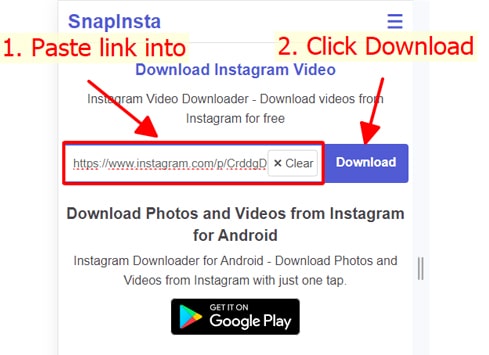
चरण 2: इनपुट बॉक्स में इंस्टाग्राम URL पेस्ट करें और डाउनलोड बटन पर टैप करें।
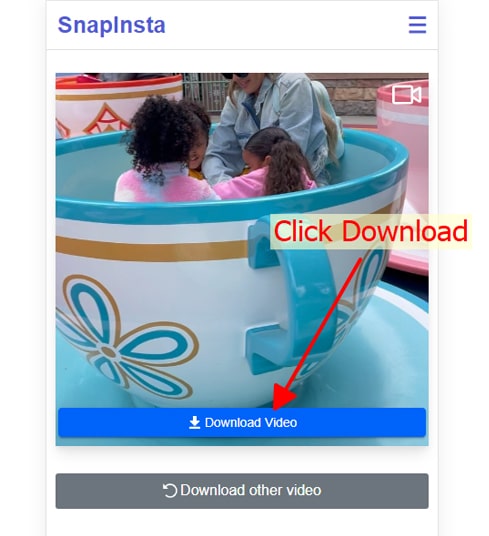
चरण 3: आपका वीडियो जल्द ही दिखाई देगा। आगे बढ़ने के लिए वीडियो डाउनलोड करें बटन पर टैप करें।
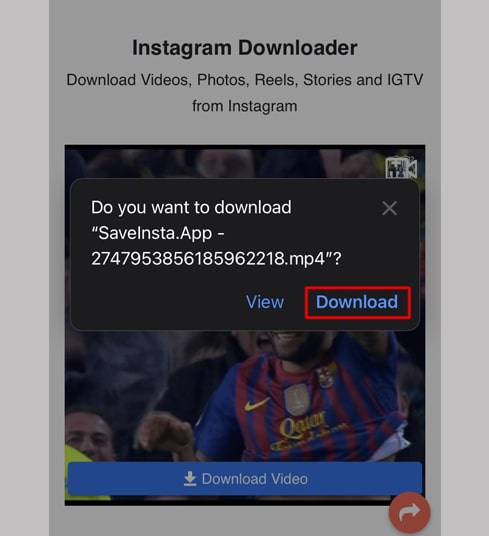
चरण 4: जब पुष्टि संकेत दिखाई दे, तो डाउनलोड चुनें।
चरण 5: आपको ब्राउज़र के शीर्ष पर एक डाउनलोड आइकन दिखाई देगा। अपने डाउनलोड की प्रगति की निगरानी के लिए इस पर टैप करें।
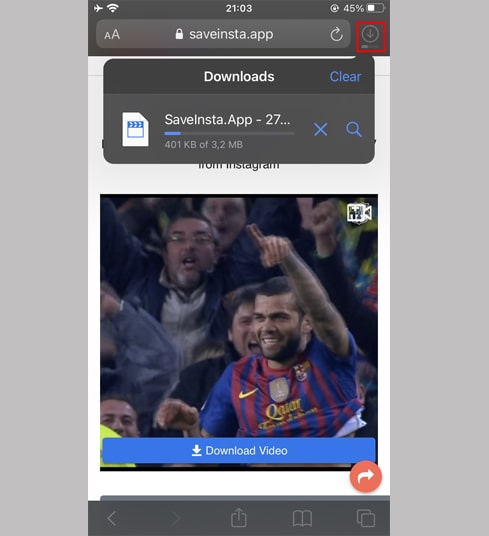
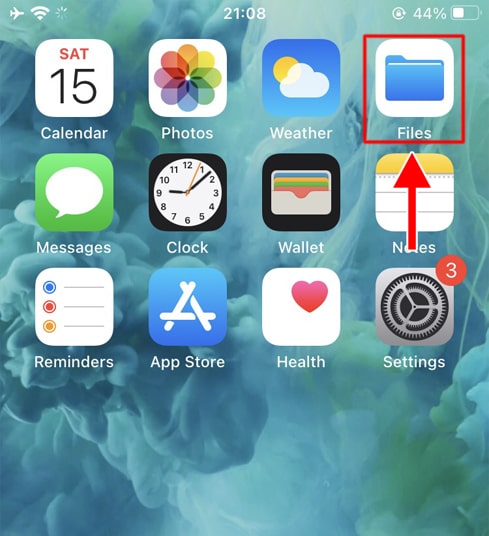
चरण 6: डाउनलोड पूरा होने के बाद, फ़ाइल्स ऐप खोलें और डाउनलोड फ़ोल्डर में जाएं। आपका वीडियो वहां स्टोर किया जाएगा।
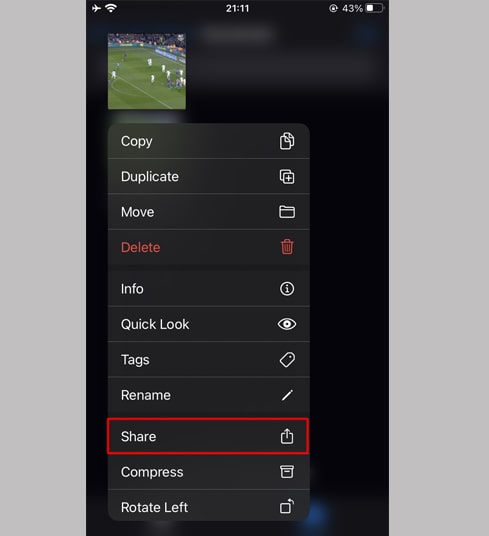
चरण 7: कंटेक्स्ट मेनू लाने के लिए वीडियो फ़ाइल पर देर तक दबाएं, फिर शेयर बटन पर टैप करें।
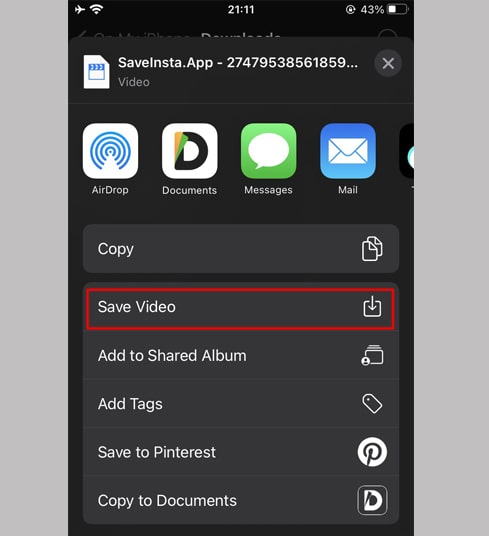
चरण 8: सूची से वीडियो सहेजें विकल्प चुनें।
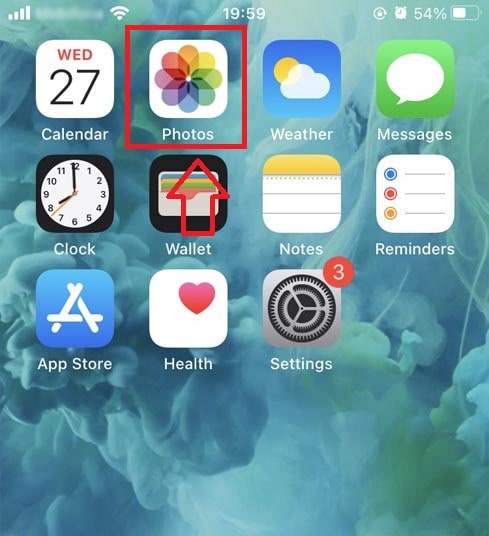
चरण 9: आपका वीडियो अब फ़ोटो ऐप में उपलब्ध है। आनंद लें!
तरीका 2: "Documents by Readdle" ऐप का उपयोग करना (iOS 12 और पुराने संस्करणों के लिए)
यह विधि Documents by Readdle नामक एक निःशुल्क फ़ाइल प्रबंधक का उपयोग करती है, जो लगभग सभी iOS उपकरणों के साथ संगत है।
चरण 1: Documents by Readdle ऐप इंस्टॉल करें और खोलें
- अपने iOS डिवाइस पर ऐप स्टोर पर जाएं और Documents by Readdle खोजें।
- इंस्टॉल होने के बाद, Documents by Readdle ऐप लॉन्च करें।
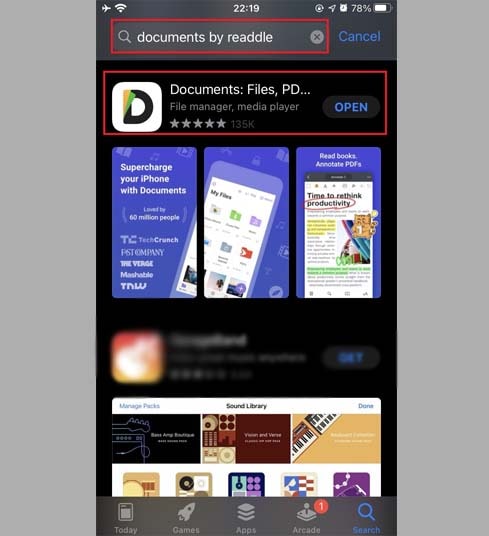
चरण 2: Documents by Readdle ऐप के भीतर FastDl.net पर जाएं।
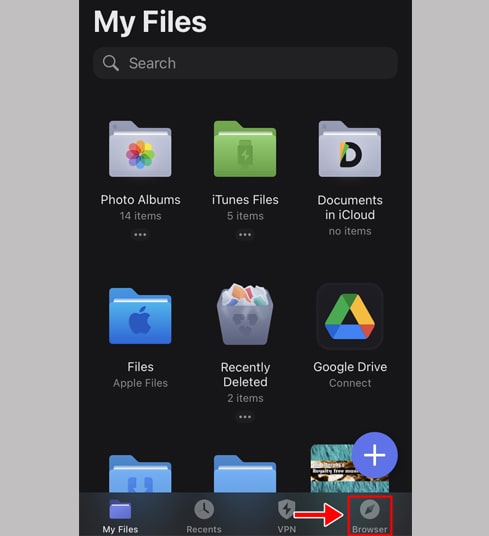
Documents by Readdle ऐप में, वेब ब्राउज़र खोलने के लिए ब्राउज़र आइकन (यह एक छोटे कंपास जैसा दिखता है: iPhone पर नीचे-दाईं ओर, iPad पर बाएं मेनू में) पर टैप करें।
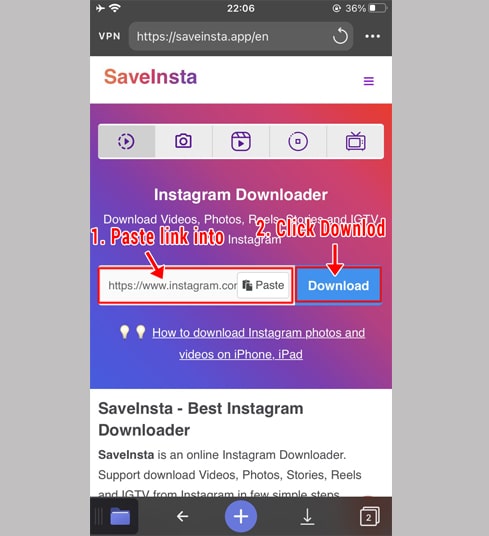
चरण 3: इनपुट बॉक्स में इंस्टाग्राम लिंक पेस्ट करें और डाउनलोड पर टैप करें।
चरण 4: आपका वीडियो जल्द ही दिखाई देगा। आगे बढ़ने के लिए वीडियो डाउनलोड करें बटन पर टैप करें।
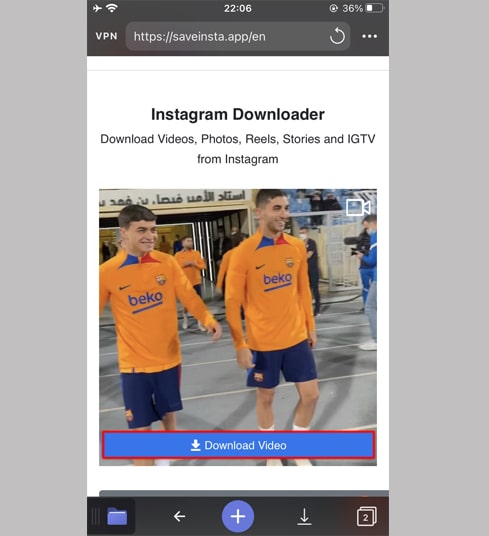
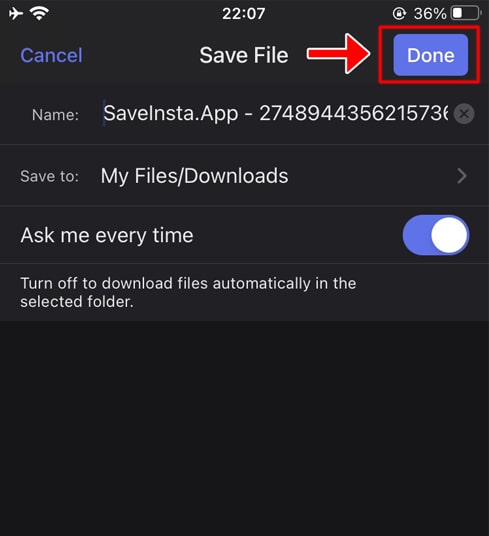
चरण 5: यदि आप चाहें तो फ़ाइल का नाम बदल सकते हैं, फिर वीडियो सहेजने के लिए हो गया बटन पर टैप करें।
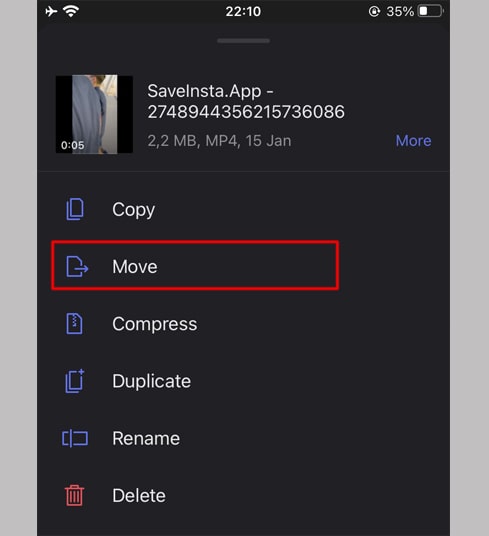
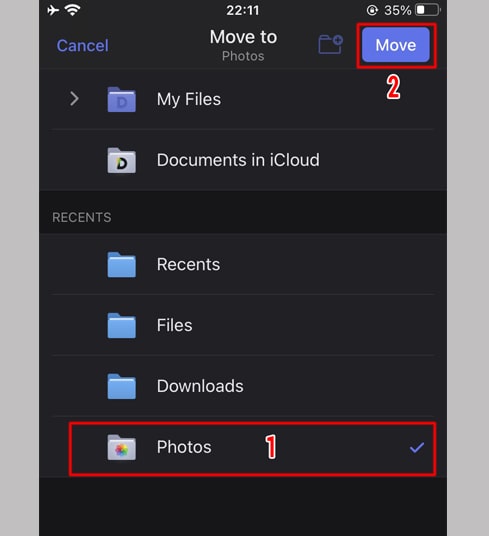
चरण 6: डाउनलोड किए गए वीडियो को फ़ोटो ऐप में स्थानांतरित करें।
डाउनलोड प्रगति देखने के लिए मेरी फ़ाइलें आइकन (iPhone पर नीचे-दाएं, iPad पर बाएं मेनू में) पर टैp करें।
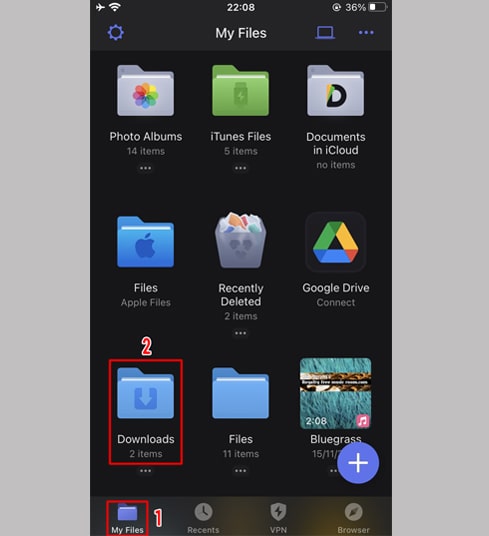
डाउनलोड फ़ोल्डर में, वीडियो के नीचे तीन डॉट्स वाले आइकन पर टैप करें, मूव चुनें, फिर फ़ोटो चुनें। आपका वीडियो अब ऑफलाइन देखने के लिए आपकी लाइब्रेरी में सुरक्षित है।
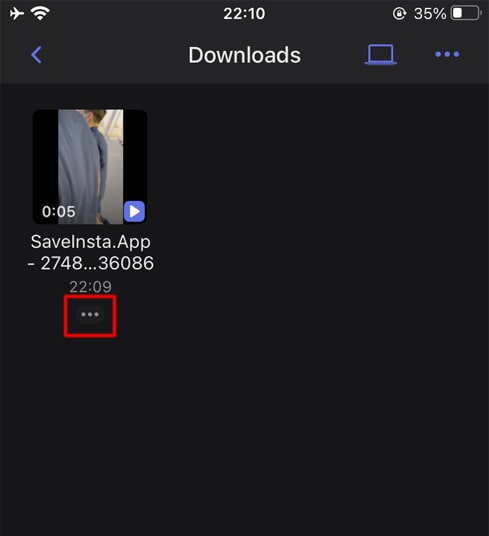
चरण 7: आपका वीडियो अब फ़ोटो ऐप में उपलब्ध है। आनंद लें!