Instagram videók és fotók letöltése iPhone-ra - FastDl
Szeretne Instagram videókat és fotókat letölteni iPhone-ra vagy iPad-re? A FastDl.net a tökéletes online megoldás, amellyel egyszerűen és gyorsan menthet el bármilyen Instagram tartalmat közvetlenül iOS eszközeire, további alkalmazások telepítése nélkül.
Az Instagram jelenleg nem teszi lehetővé a közvetlen letöltést az alkalmazáson belül. A FastDl-t azért hoztuk létre, hogy áthidalja ezt a hiányt, lehetővé téve a felhasználók számára, hogy bármilyen Instagram-tartalmat letöltsenek PC-re, Mac-re, iPhone-ra, iPadre vagy Androidra néhány egyszerű lépésben.
Eszközünk minden Instagram tartalomtípust támogat: bejegyzéseket, Reels videókat, történeteket, kiemeléseket, hangokat és profilképeket. Csak látogasson el a FastDl.net oldalra, illessze be az Instagram linket a felső mezőbe, a többit pedig bízza ránk.
A FastDl.net lehetővé teszi bármely Instagram fotó vagy videó zökkenőmentes letöltését. A kezdéshez kövesse az alábbi egyszerű útmutatót.
Hogyan másoljuk le az Instagram linket
- Nyissa meg az Instagram alkalmazást iPhone-on vagy iPad-en, és keresse meg a menteni kívánt fotót vagy videót tartalmazó bejegyzést.
- Koppintson a megosztás ikonra a bejegyzés alján, és válassza a „Link másolása” lehetőséget az Instagram URL vágólapra mentéséhez.
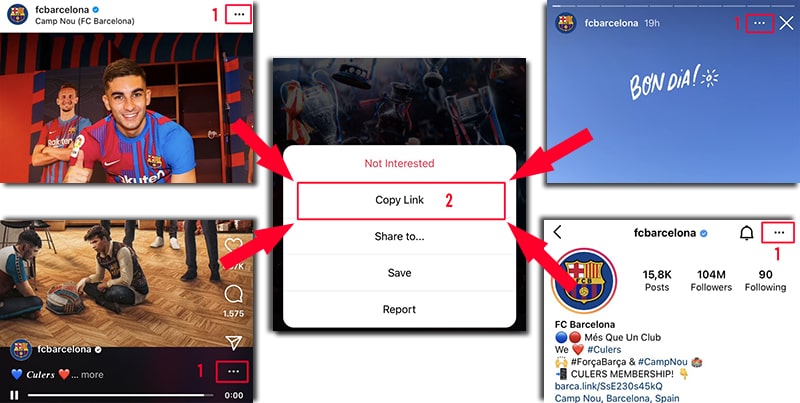
A link másolása után kövesse az alábbi útmutatók egyikét a fotók vagy videók iPhone-ra vagy iPad-re történő letöltéséhez.
Módszer 1: Kompatibilis az iOS 13+ és iPadOS 13+ rendszerekkel
Az iOS 13 és az iPadOS 13 rendszerektől kezdve a Safari beépített Letöltéskezelővel rendelkezik. Ez lehetővé teszi a fájlok közvetlen letöltését a böngészőn keresztül, a letöltési lista megtekintését és a fájlok egyszerű kezelését. Ezeket a fájlokat az iPhone és iPad Fájlok alkalmazásában is megtalálhatja.
Instagram videók letöltése Safari használatával:
1. lépés: Látogasson el a FastDl.net oldalra az iPhone vagy iPad Safari böngészőjével.
2. lépés: Illessze be az Instagram URL-t a beviteli mezőbe, és koppintson a Letöltés gombra.
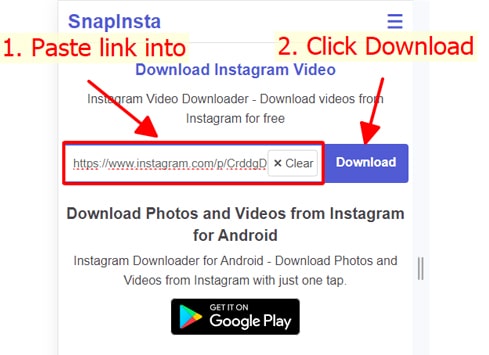
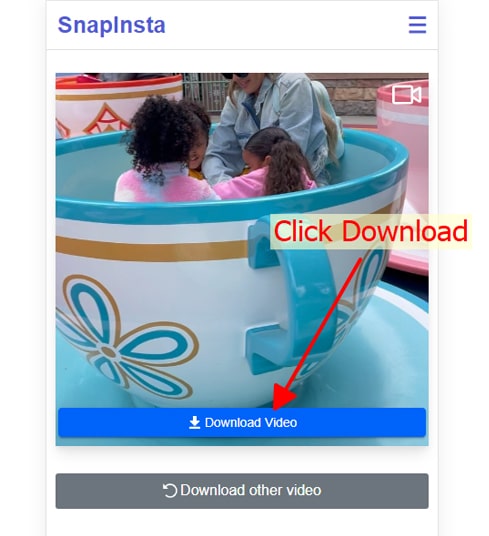
3. lépés: A videó hamarosan megjelenik. Koppintson a Videó letöltése gombra a folytatáshoz.
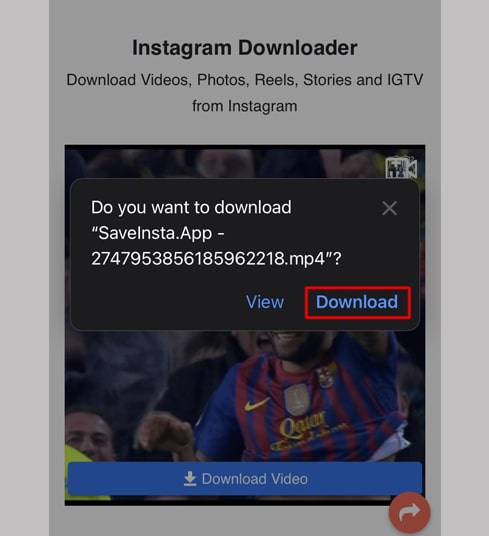
4. lépés: Amikor megjelenik a megerősítő kérdés, válassza a Letöltés lehetőséget.
5. lépés: Egy letöltési ikont fog látni a böngésző tetején. Koppintson rá a letöltés állapotának nyomon követéséhez.
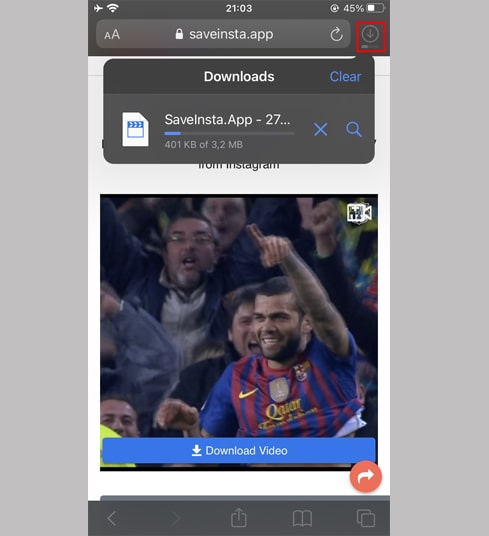
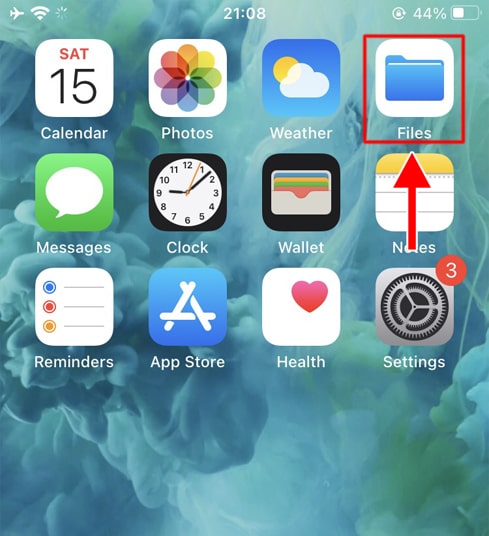
6. lépés: A letöltés befejezése után nyissa meg a Fájlok alkalmazást, és lépjen a Letöltések mappába. A videója ott lesz elmentve.
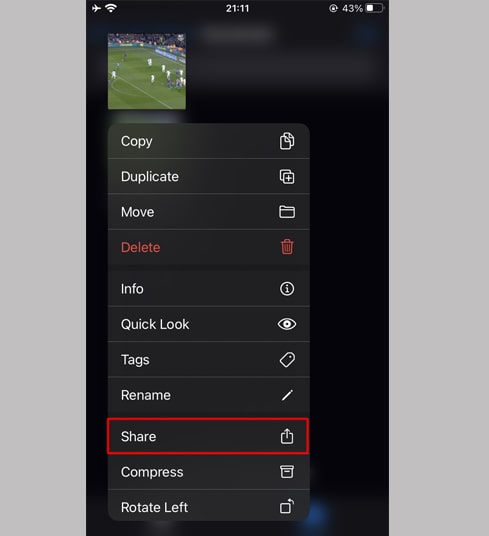
7. lépés: Hosszan nyomja meg a videófájlt a menü megjelenítéséhez, majd koppintson a Megosztás gombra.
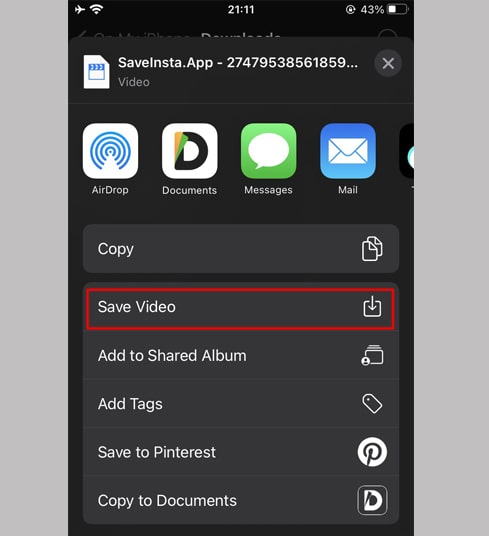
8. lépés: Válassza a Videó mentése opciót a listából.
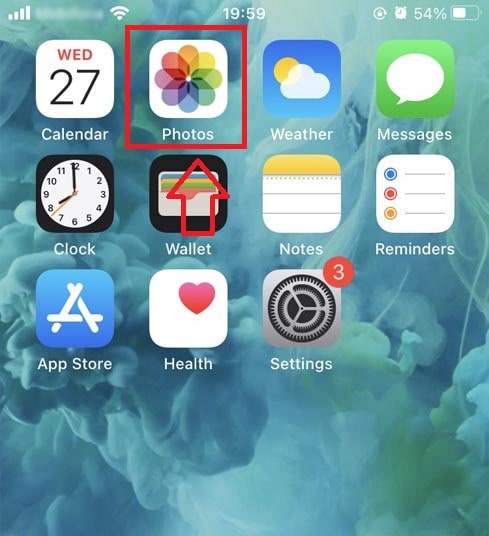
9. lépés: A videója már elérhető a Fotók alkalmazásban. Jó szórakozást!
Módszer 2: A „Documents by Readdle” alkalmazás használata (iOS 12 és régebbi verziókhoz)
Ez a módszer a Documents by Readdle nevű ingyenes fájlkezelőt használja, amely szinte minden iOS-eszközzel kompatibilis.
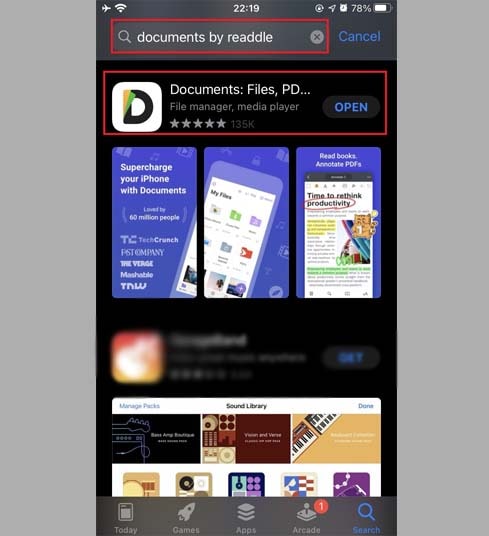
1. lépés: Telepítse és nyissa meg a „Documents by Readdle” alkalmazást
- Nyissa meg az App Store-t az iOS eszközén, és keressen rá a Documents by Readdle alkalmazásra.
- A telepítés után indítsa el a Documents by Readdle alkalmazást.
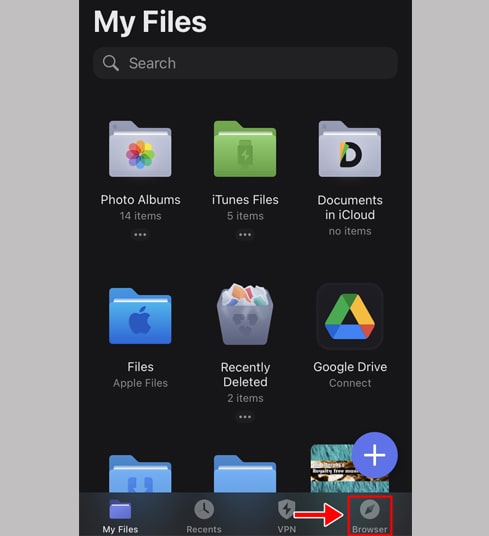
2. lépés: Nyissa meg a FastDl.net oldalt a Documents by Readdle alkalmazáson belül.
A Documents by Readdle alkalmazásban koppintson a böngésző ikonra (úgy néz ki, như một kis iránytű: iPhone-on a jobb alsó sarokban, iPad-en a bal oldali menüben) a böngésző megnyitásához.
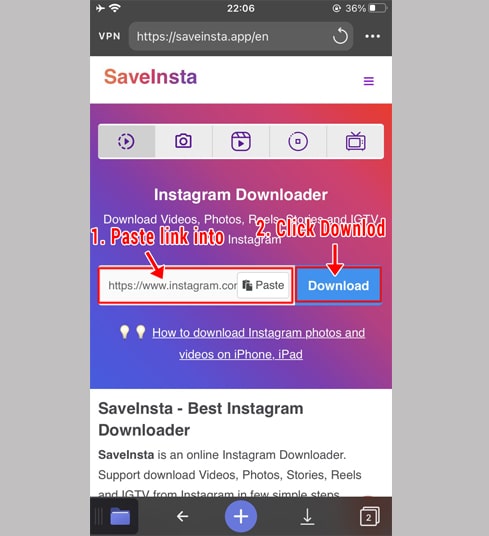
3. lépés: Illessze be az Instagram linket a beviteli mezőbe, és koppintson a Letöltés gombra.
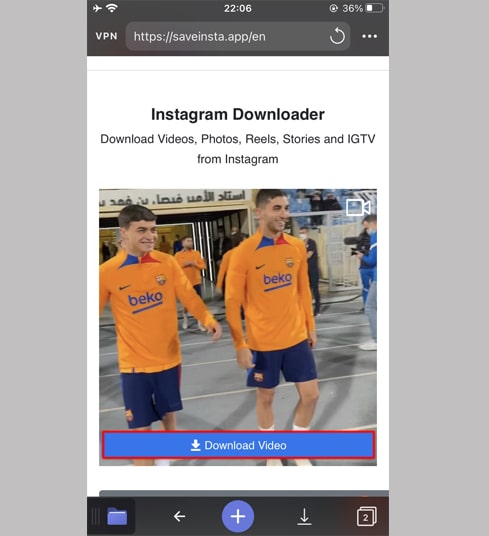
4. lépés: A videó hamarosan megjelenik. Koppintson a Videó letöltése gombra a folytatáshoz.
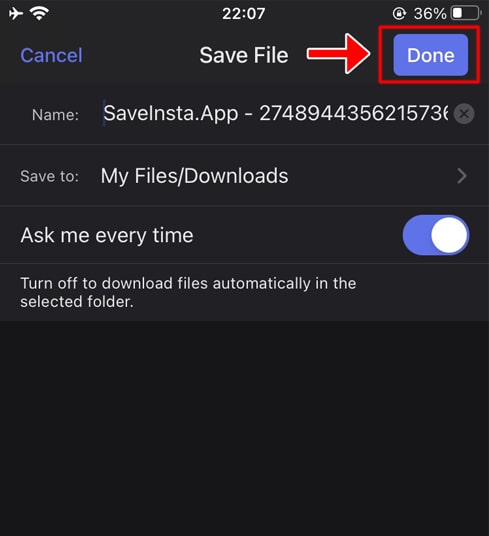
5. lépés: Igény szerint átnevezheti a fájlt, majd koppintson a Kész gombra a videó mentéséhez.
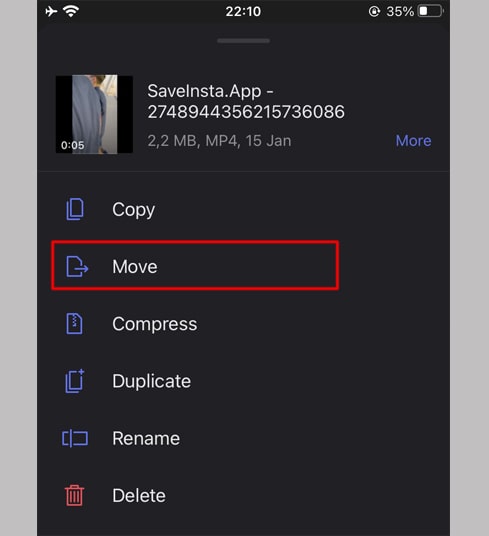
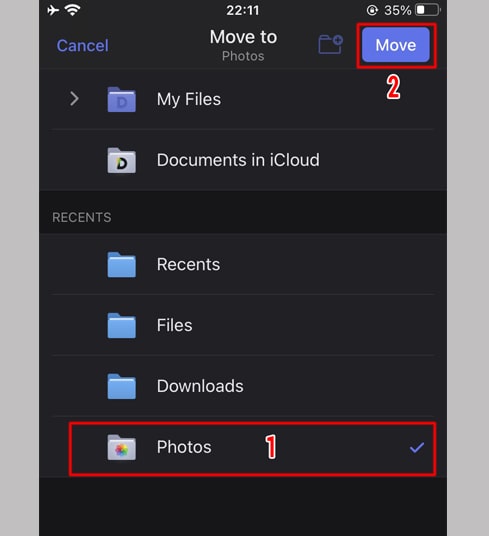
6. lépés: Helyezze át a letöltött videót a Fotók alkalmazásba.
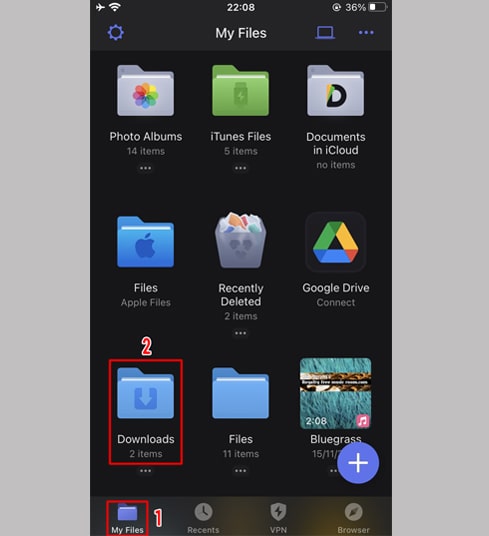
Koppintson a Saját fájlok ikonra (iPhone-on a jobb alsó sarokban, iPad-en a bal oldali menüben) a letöltés állapotának megtekintéséhez.
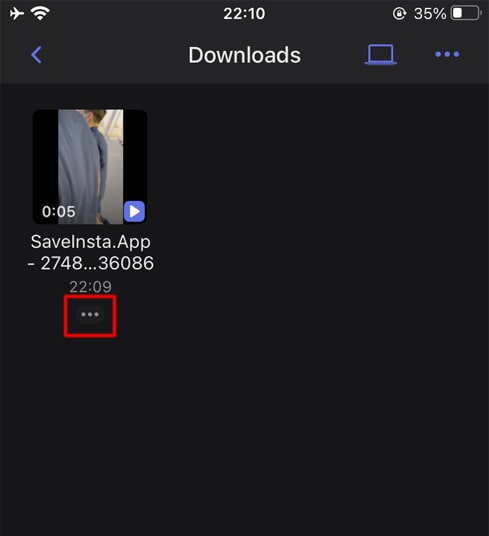
A Letöltések mappában koppintson a videó alatti három pont ikonra, válassza a Mozgatás lehetőséget, majd a Fotók elemet. A videója mentve lett a galériába az offline megtekintéshez.
7. lépés: A videója már elérhető a Fotók alkalmazásban. Jó szórakozást!