FastDlでiPhoneにインスタ動画・写真を保存する方法
Instagramの動画や写真をiPhoneやiPadにダウンロードしたいですか? FastDl.netは、追加のアプリを必要とせずに、InstagramのコンテンツをiOSデバイスに直接、簡単かつ迅速に保存できる究極のオンラインソリューションです。
Instagramは現在、アプリ内での直接ダウンロードを許可していません。FastDlはこのギャップを埋めるために作成され、ユーザーがわずか数ステップでPC、Mac、iPhone、iPad、またはAndroidにInstagramのコンテンツをダウンロードできるようにしました。
当ツールは、投稿、リール、ストーリーズ、ハイライト、オーディオ、プロフィール写真など、すべてのInstagramコンテンツタイプをサポートしています。FastDl.netにアクセスし、上部の入力ボックスにInstagramのリンクを貼り付けるだけで、後はこちらにお任せください。
FastDl.netを使用すると、Instagramの写真や動画をシームレスにダウンロードできます。開始するには、以下の簡単なガイドに従ってください。
Instagramのリンクをコピーする方法
- iPhoneまたはiPadでInstagramアプリを開き、保存したい写真または動画の投稿を表示します。
- 投稿の下にある共有アイコンをタップし、「リンクをコピー」を選択してURLをクリップボードに保存します。
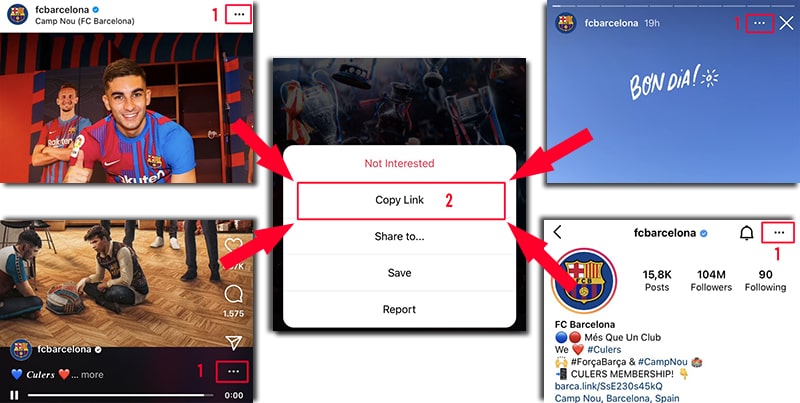
リンクをコピーしたら、以下のいずれかのガイドに従って、iPhoneまたはiPadに写真や動画をダウンロードしてください。
方法 1: iOS 13以降およびiPadOS 13以降に対応
iOS 13およびiPadOS 13以降、Safariには標準のダウンロードマネージャーが搭載されています。これにより、ブラウザ経由で直接ファイルをダウンロードし、リストの確認や管理が簡単に行えます。また、iPhoneやiPadのファイルアプリからこれらのファイルを確認することも可能です。
Safariを使用してインスタ動画をダウンロードする方法:
ステップ 1: iPhoneまたはiPadのSafariブラウザで FastDl.net にアクセスします。
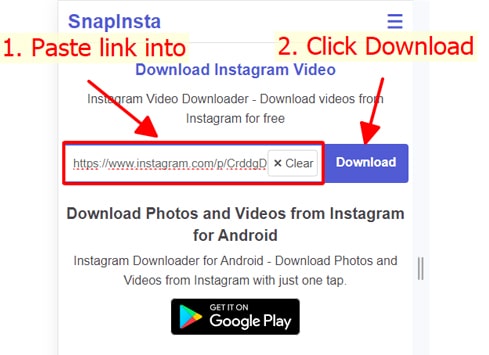
ステップ 2: 入力ボックスにInstagramのURLを貼り付け、ダウンロードボタンをタップします。
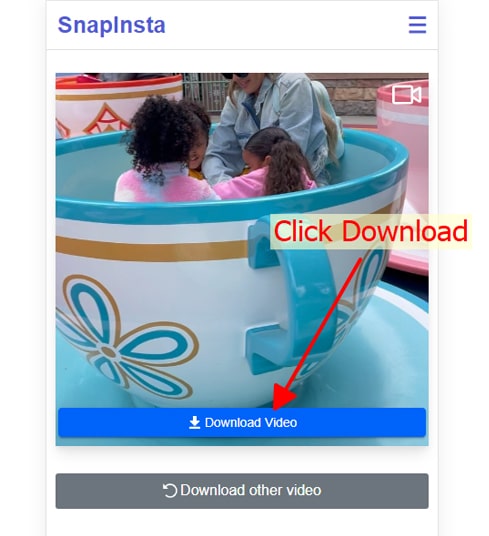
ステップ 3: 動画がまもなく表示されます。動画をダウンロードボタンをタップして進んでください。
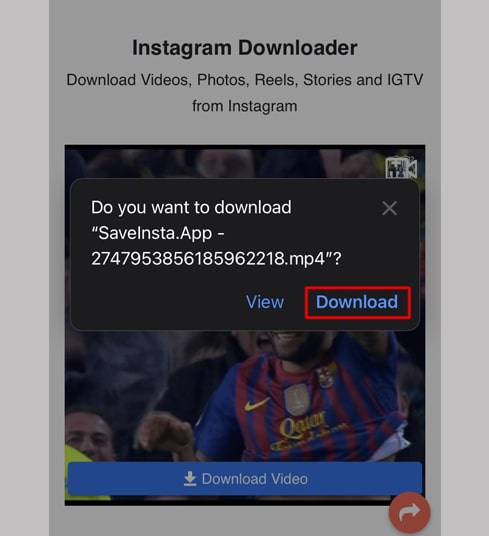
ステップ 4: 確認プロンプトが表示されたら、ダウンロードを選択します。
ステップ 5: ブラウザの上部にダウンロードアイコンが表示されます。タップしてダウンロードの進捗を確認してください。
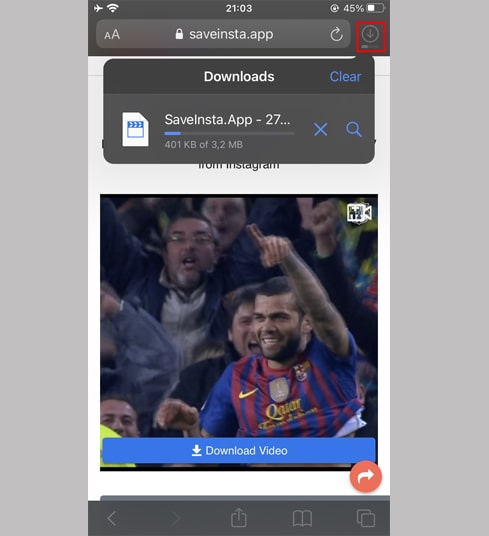
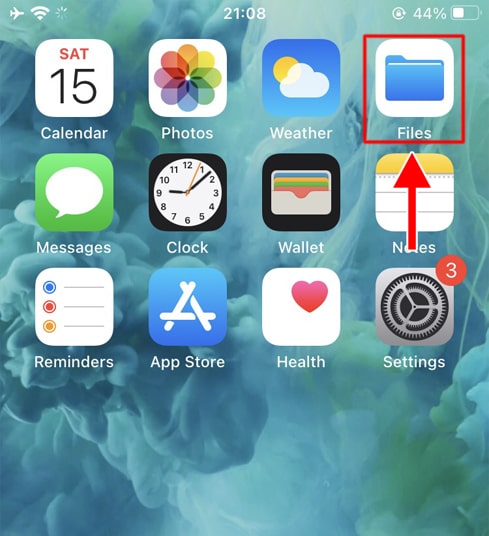
ステップ 6: ダウンロード完了後、ファイルアプリを開き、ダウンロードフォルダに移動します。動画はそこに保存されています。
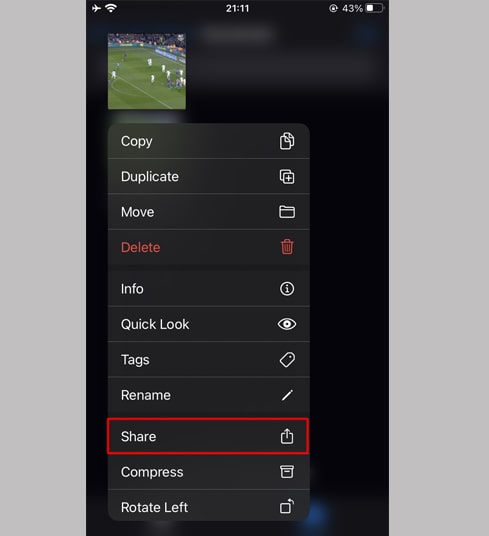
ステップ 7: 動画ファイルを長押ししてメニューを表示し、共有ボタンをタップします。
ステップ 8: リストからビデオを保存を選択します。
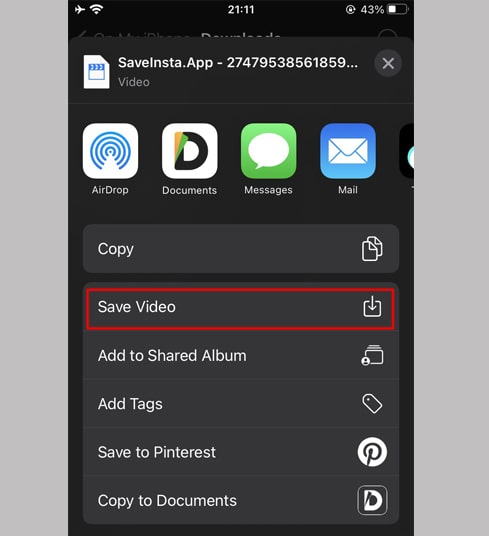
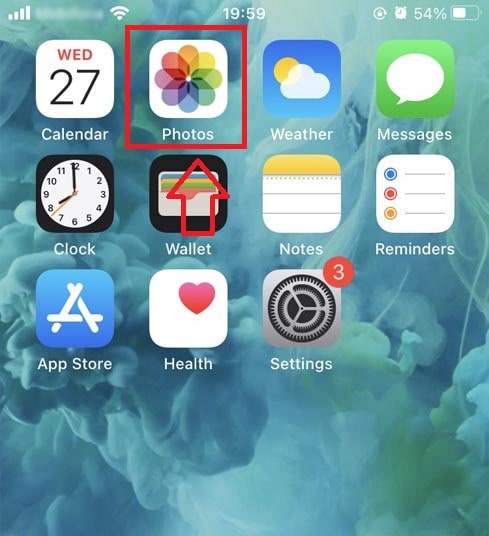
ステップ 9: 動画が写真アプリに保存されました。お楽しみください!
方法 2: 「Documents by Readdle」アプリを使用する方法(iOS 12以前向け)
この方法では、ほぼすべてのiOSデバイスに対応している無料のファイル管理アプリDocuments by Readdleを使用します。
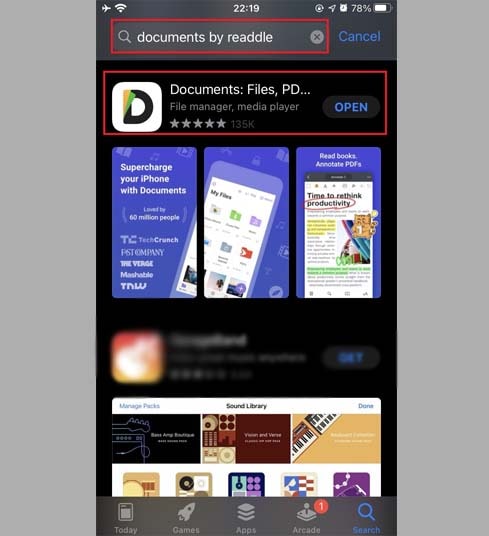
ステップ 1: 「Documents by Readdle」アプリをインストールして開く
- iOSデバイスのApp Storeで Documents by Readdle を検索します。
- インストールが完了したら、Documents by Readdleアプリを起動します。
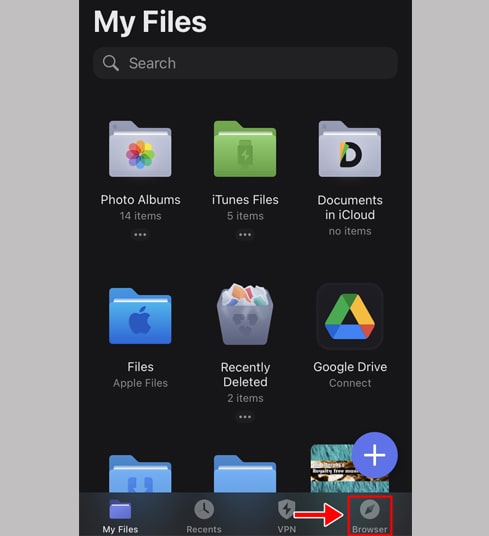
ステップ 2: Documents by Readdleアプリ内で FastDl.net にアクセスします。
Documents by Readdleアプリで、ブラウザアイコン(小さな羅針盤の形:iPhoneは右下、iPadは左メニュー)をタップしてウェブブラウザを開きます。
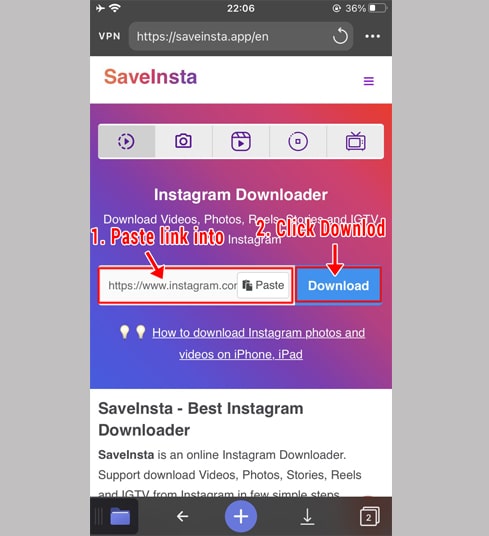
ステップ 3: 入力ボックスにInstagramのリンクを貼り付け、ダウンロードをタップします。
ステップ 4: 動画がまもなく表示されます。動画をダウンロードボタンをタップして進んでください。
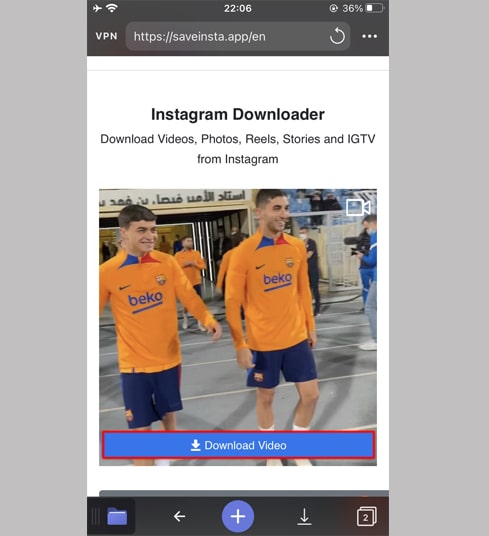
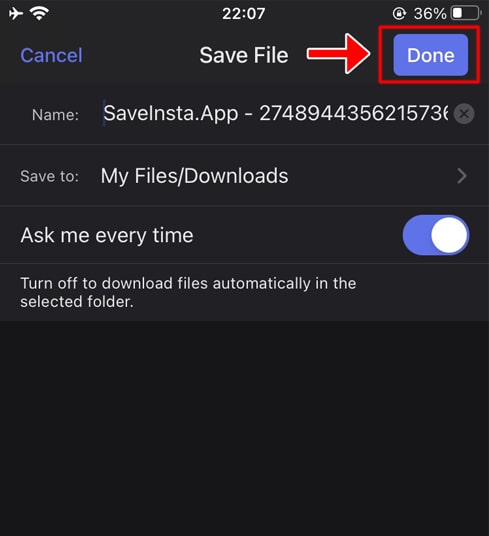
ステップ 5: 必要に応じてファイル名を変更し、完了ボタンをタップして動画を保存します。
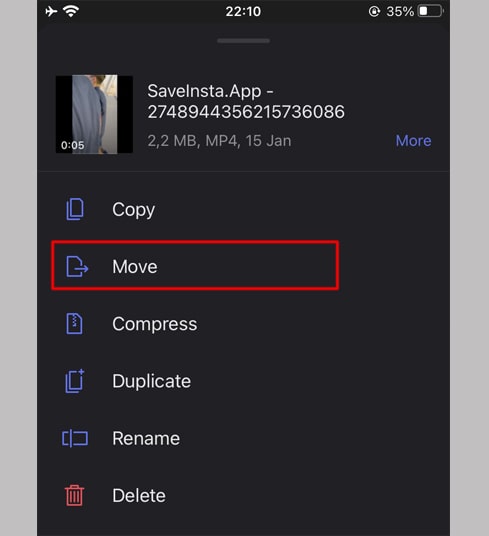
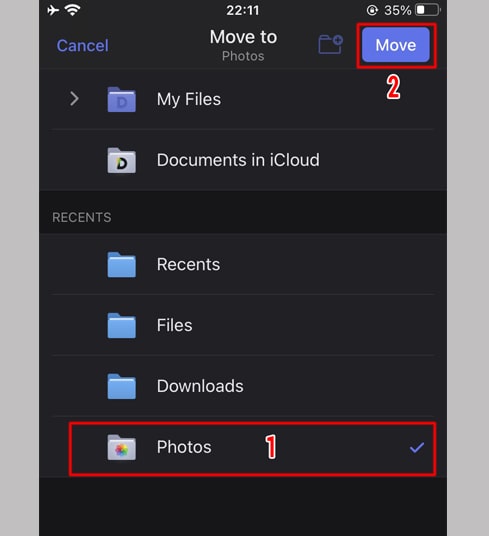
ステップ 6: ダウンロードした動画を写真アプリに転送します。
マイファイルアイコン(iPhoneは右下、iPadは左メニュー)をタップしてダウンロードの進捗を確認します。
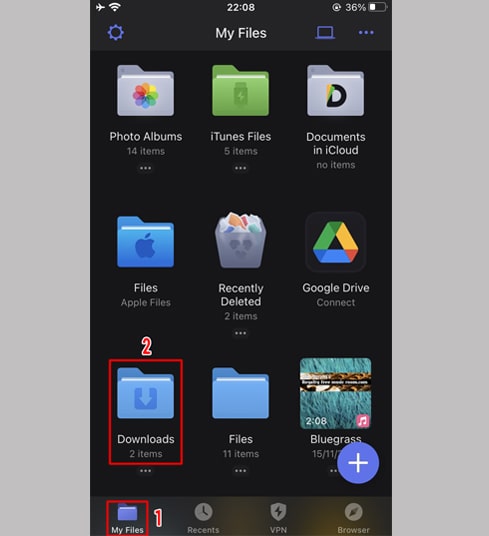
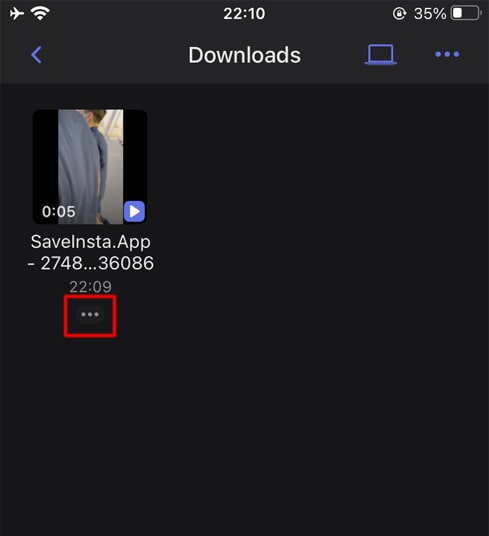
ダウンロードフォルダで、動画の下にある3つのドットのアイコンをタップし、移動を選択してから写真を選びます。これで動画がライブラリに保存され、オフラインで視聴できるようになります。
ステップ 7: 動画が写真アプリに保存されました。お楽しみください!