Slik laster du ned Instagram-videoer på iPhone - FastDl
Vil du laste ned Instagram-videoer og bilder til din iPhone eller iPad? FastDl.net er den ultimate nettløsningen som hjelper deg med å lagre alt Instagram-innhold direkte på iOS-enhetene dine enkelt og raskt uten behov for ekstra apper.
Instagram tillater for øyeblikket ikke direkte nedlastinger i appen deres. FastDl ble opprettet for å tette dette gapet, slik at brukere kan laste ned alt Instagram-innhold til PC, Mac, iPhone, iPad eller Android med noen få enkle trinn.
Vårt verktøy støtter alle Instagram-innholdstyper: innlegg, reels, historier, høydepunkter, lyd og profilbilder. Bare besøk FastDl.net, lim inn Instagram-lenken i inndataboksen øverst, og la oss ta oss av resten.
FastDl.net gjør det mulig å laste ned alle Instagram-bilder eller videoer sømløst. Følg vår enkle guide nedenfor for å komme i gang.
Hvordan kopiere Instagram-lenke
- Åpne Instagram-appen på din iPhone eller iPad og gå til innlegget med bildet eller videoen du vil lagre.
- Trykk på deleikonet nederst i innlegget og velg «Kopier lenke» for å lagre Instagram-URL-en til utklippstavlen.
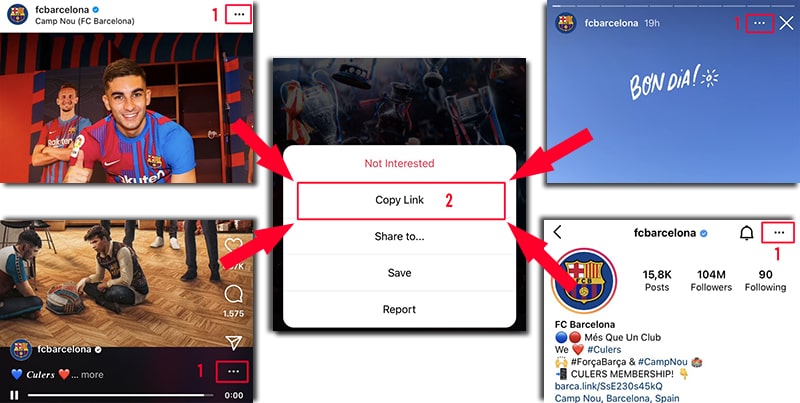
Når lenken er kopiert, følger du en av veiledningene nedenfor for å laste ned bilder eller videoer til din iPhone eller iPad.
Metode 1: Kompatibel med iOS 13+ og iPadOS 13+
Fra iOS 13 og iPadOS 13 har Safari en innebygd Nedlastingsbehandler. Dette lar deg laste ned filer direkte via nettleseren, se nedlastingslisten din og administrere filer enkelt. Du kan også finne disse filene ved å bruke Filer-appen på din iPhone og iPad.
Slik laster du ned Instagram-videoer med Safari:
Trinn 1: Besøk FastDl.net ved å bruke Safari-nettleseren på din iPhone eller iPad.
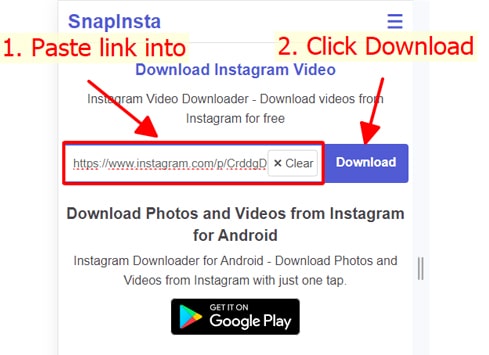
Trinn 2: Lim inn Instagram-URL-en i inndatafeltet og trykk på Last ned-knappen.
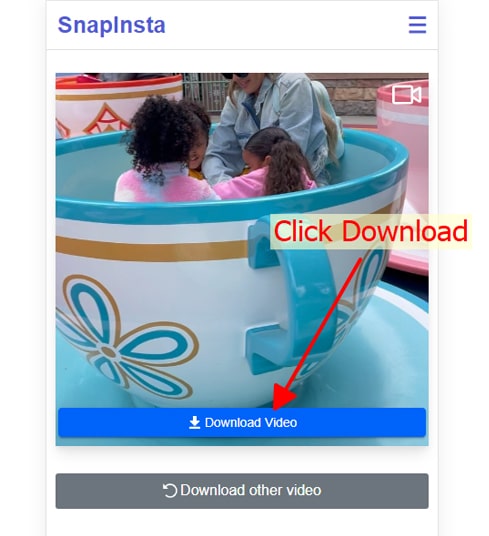
Trinn 3: Videoen din vises snart. Trykk på Last ned video-knappen for å fortsette.
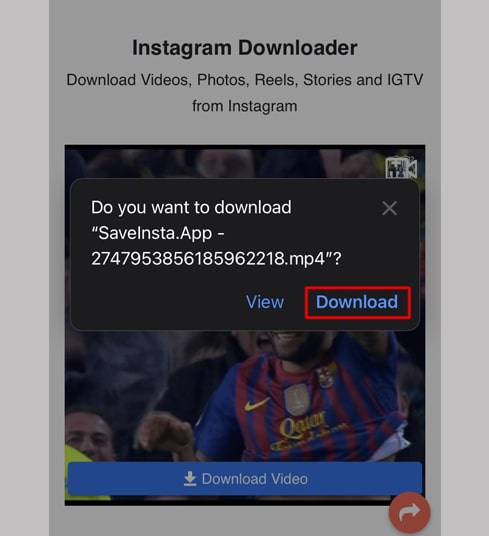
Trinn 4: Når bekreftelsesvinduet vises, velger du Last ned.
Trinn 5: Du vil se et nedlastingsikon øverst i nettleseren. Trykk på det for å overvåke fremdriften for nedlastingen.
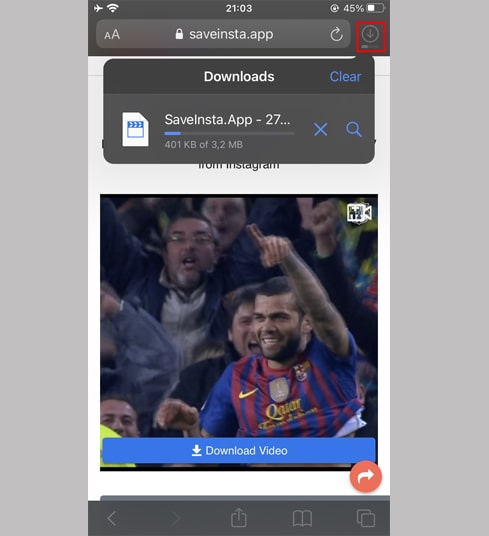
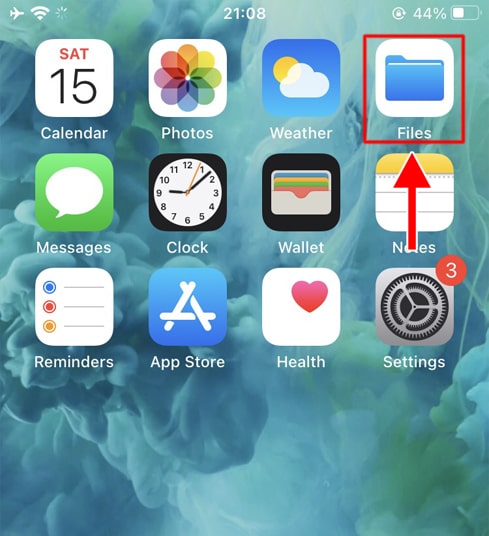
Trinn 6: Når nedlastingen er ferdig, åpner du Filer-appen og går til Nedlastinger-mappen. Videoen din vil ligge der.
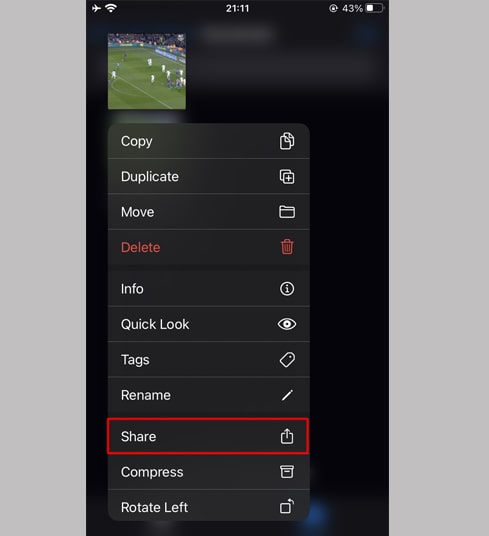
Trinn 7: Hold inne på videofilen for å få opp menyen, og trykk deretter på Del-knappen.
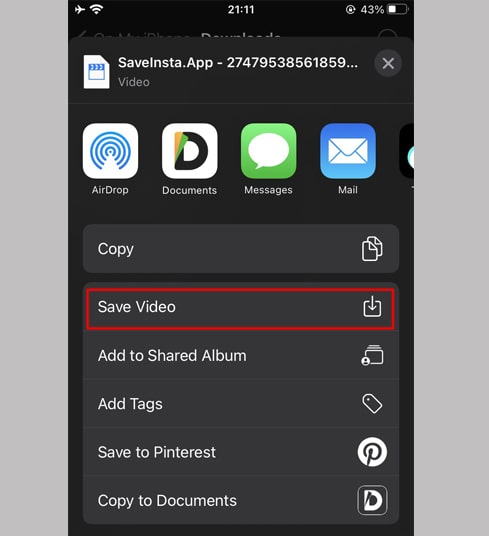
Trinn 8: Velg Lagre video fra listen.
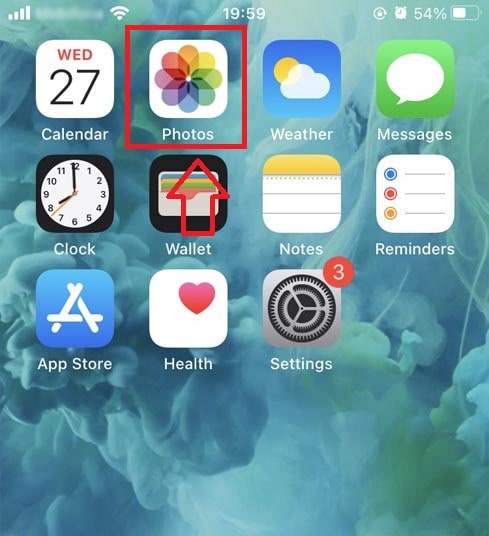
Trinn 9: Videoen din er nå tilgjengelig i Bilder-appen. Kos deg!
Metode 2: Bruke «Documents by Readdle»-appen (for iOS 12 og eldre)
Denne metoden bruker en gratis filbehandler kalt Documents by Readdle, som er kompatibel med nesten alle iOS-enheter.
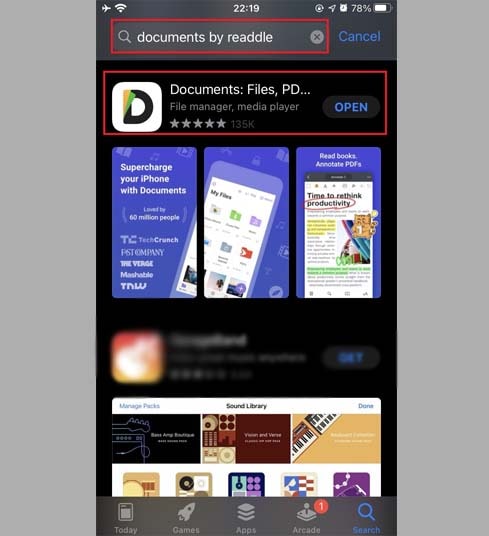
Trinn 1: Installer og åpne «Documents by Readdle»-appen
- Gå til App Store på iOS-enheten din og søk etter Documents by Readdle.
- Når den er installert, starter du Documents by Readdle-appen.
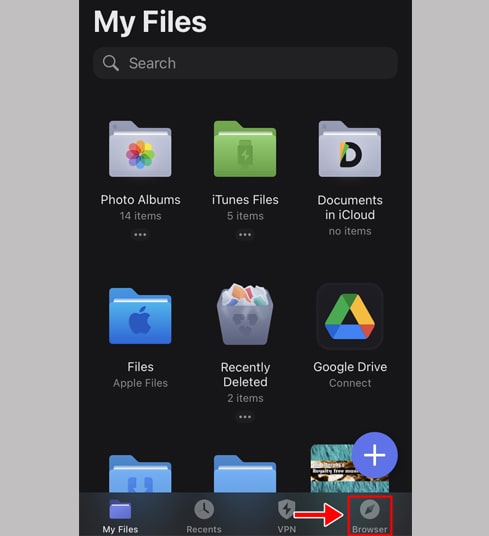
Trinn 2: Åpne FastDl.net inne i Documents by Readdle-appen.
I Documents by Readdle-appen trykker du på nettleserikonet (det ser ut som et lite kompass: nede til høyre på iPhone, venstre meny på iPad) for å åpne nettleseren.
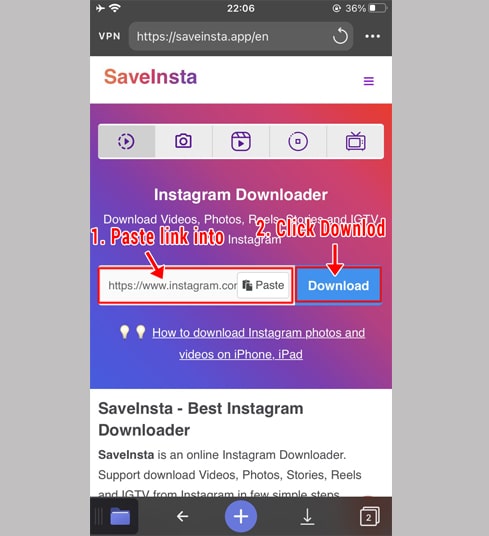
Trinn 3: Lim inn Instagram-lenken i inndatafeltet og trykk Last ned.
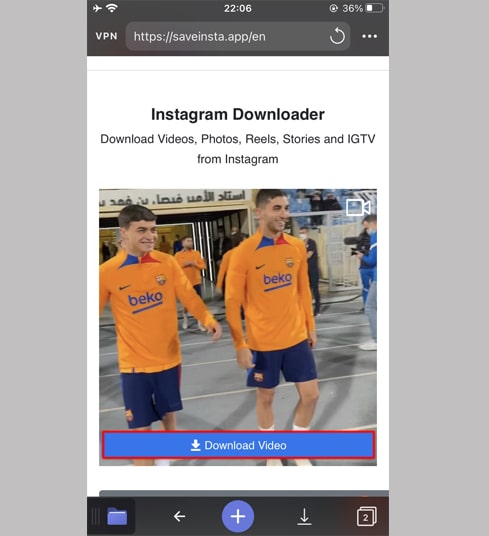
Trinn 4: Videoen din vises snart. Trykk på Last ned video-knappen for å fortsette.
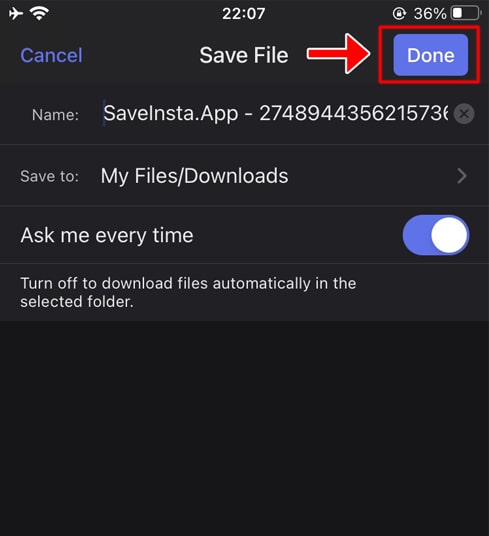
Trinn 5: Du kan gi filen et nytt navn hvis du vil, og deretter trykke på Ferdig-knappen for å lagre videoen.
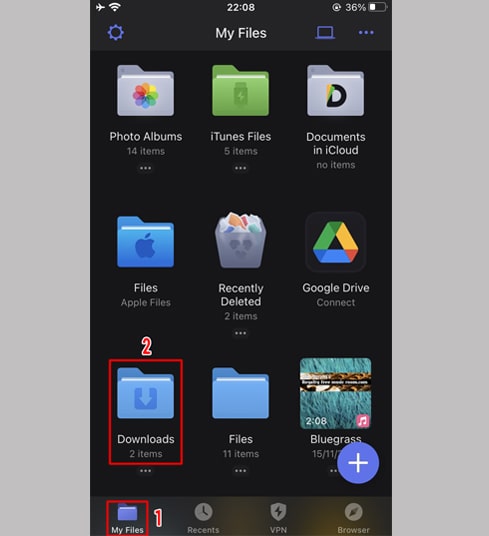
Trinn 6: Overfør den nedlastede videoen til Bilder-appen.
Trykk på Mine filer-ikonet (nede til høyre på iPhone, venstre meny på iPad) for å se fremdriften for nedlastingen.
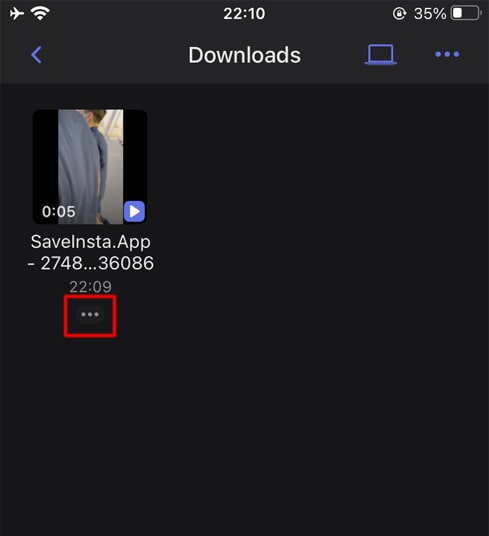
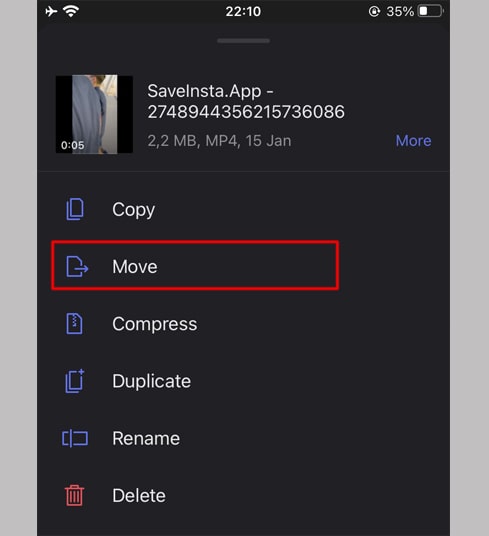
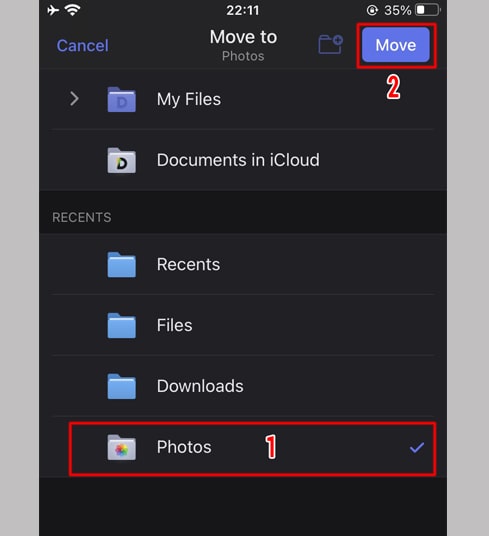
I Nedlastinger-mappen trykker du på ikonet med tre prikker under videoen, velger Flytt, og deretter Bilder. Videoen din er nå lagret i galleriet for offline visning.
Trinn 7: Videoen din er nå tilgjengelig i Bilder-appen. Kos deg!