Descărcați clipuri și poze Instagram pe iPhone - FastDl
Doriți să descărcați videoclipuri și fotografii Instagram pe iPhone sau iPad? FastDl.net este soluția online supremă care vă ajută să salvați orice conținut Instagram direct pe dispozitivele iOS ușor și rapid, fără a fi nevoie de aplicații suplimentare.
Instagram nu permite în prezent descărcări directe în cadrul aplicației lor. FastDl a fost creat pentru a umple acest gol, permițând utilizatorilor să descarce orice conținut de pe Instagram pe PC, Mac, iPhone, iPad sau Android în doar câțiva pași simpli.
Instrumentul nostru acceptă toate tipurile de conținut Instagram: postări, Reels, povești, highlight-uri, audio și fotografii de profil. Pur și simplu vizitați FastDl.net, lipiți linkul Instagram în caseta de introducere de sus și lăsați-ne pe noi să ne ocupăm de restul.
FastDl.net vă oferă posibilitatea de a descărca orice fotografie sau videoclip de pe Instagram fără probleme. Urmați ghidul nostru simplu de mai jos pentru a începe.
Cum să copiezi link-ul Instagram
- Deschideți aplicația Instagram pe iPhone sau iPad și mergeți la postarea cu fotografia sau videoclipul pe care doriți să le salvați.
- Atingeți pictograma de partajare din partea de jos a postării și selectați „Copiere link” pentru a salva adresa URL Instagram în clipboard.
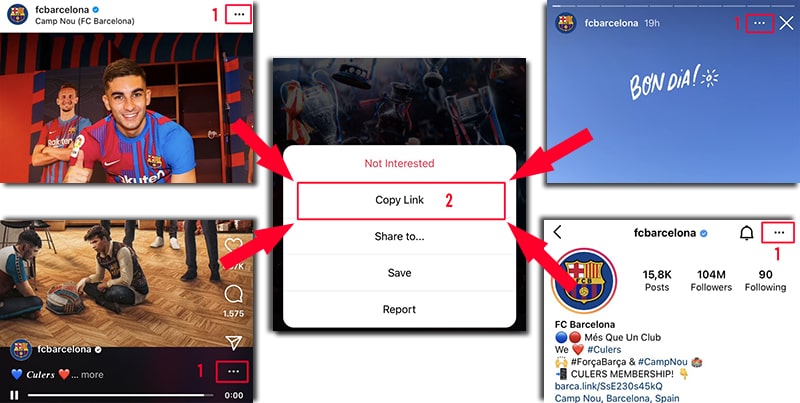
După ce linkul este copiat, urmați oricare dintre ghidurile de mai jos pentru a descărca fotografii sau videoclipuri pe iPhone sau iPad.
Metoda 1: Compatibil cu iOS 13+ și iPadOS 13+
Începând cu iOS 13 și iPadOS 13, Safari dispune de un Manager de descărcări încorporat. Acesta vă permite să descărcați fișiere direct prin browser, să vizualizați lista de descărcări și să gestionați fișierele cu ușurință. De asemenea, puteți găsi aceste fișiere folosind aplicația Fișiere de pe iPhone și iPad.
Cum să descărcați videoclipuri Instagram folosind Safari:
Pasul 1: Vizitați FastDl.net folosind browserul Safari de pe iPhone sau iPad.
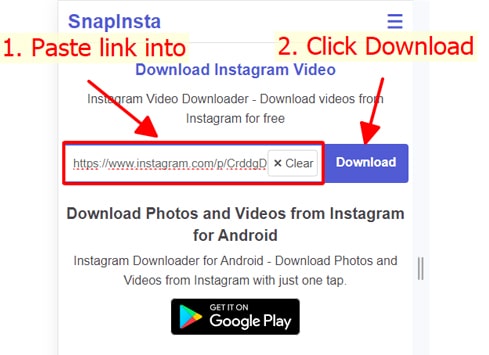
Pasul 2: Lipiți URL-ul Instagram în caseta de introducere și apăsați butonul Descărcare.
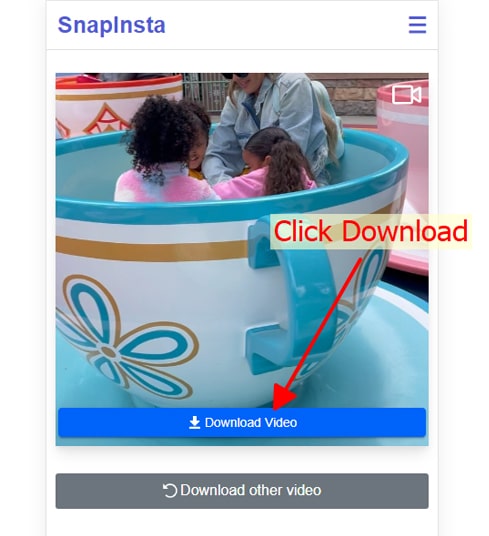
Pasul 3: Videoclipul dvs. va apărea în curând. Atingeți butonul Descărcare Video pentru a continua.
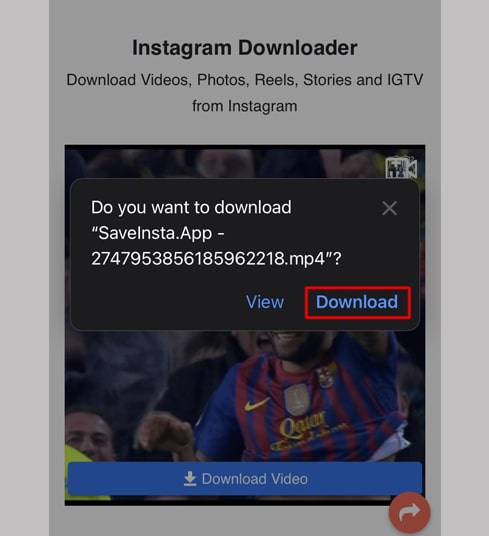
Pasul 4: Când apare mesajul de confirmare, selectați Descărcare.
Pasul 5: Veți observa o pictogramă de descărcare în partea de sus a browserului. Atingeți-o pentru a monitoriza progresul descărcării.
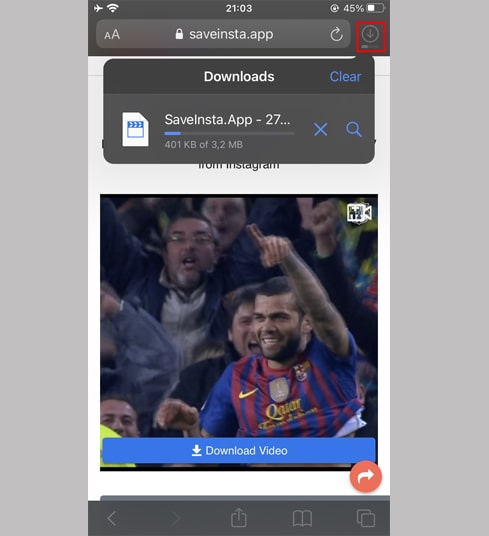
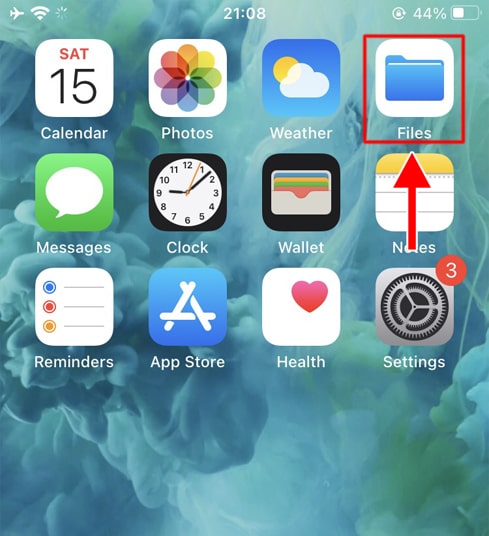
Pasul 6: După terminarea descărcării, deschideți aplicația Fișiere și accesați folderul Descărcări. Videoclipul dvs. va fi stocat acolo.
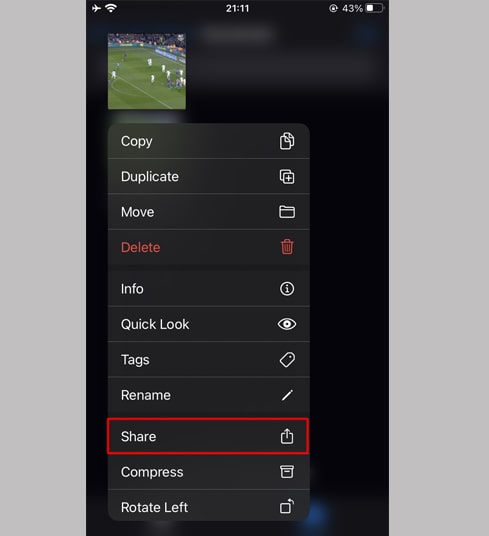
Pasul 7: Apăsați lung pe fișierul video pentru a afiša meniul contextual, apoi atingeți butonul Partajare.
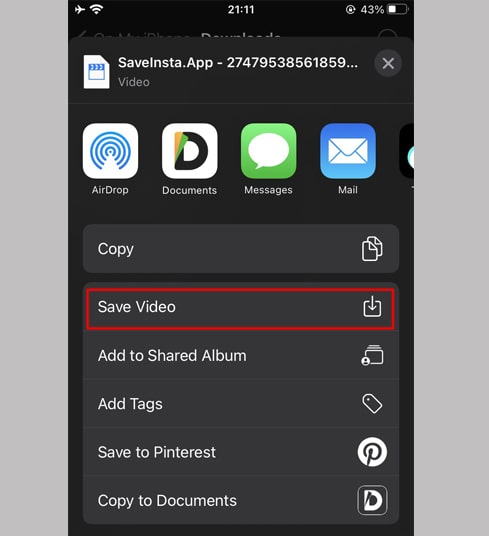
Pasul 8: Selectați opțiunea Salvare video din listă.
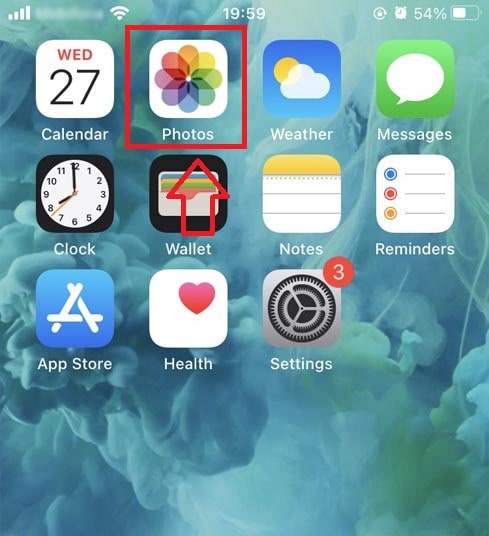
Pasul 9: Videoclipul dvs. este acum disponibil în aplicația Poze. Vizionare plăcută!
Metoda 2: Utilizarea aplicației „Documents by Readdle” (pentru iOS 12 și versiuni anterioare)
Această metodă utilizează un manager de fișiere gratuit numit Documents by Readdle, care este compatibil cu aproape toate dispozitivele iOS.
Pasul 1: Instalați și deschideți aplicația „Documents by Readdle”
- Mergeți la App Store pe dispozitivul iOS și căutați Documents by Readdle.
- După instalare, lansați aplicația Documents by Readdle.
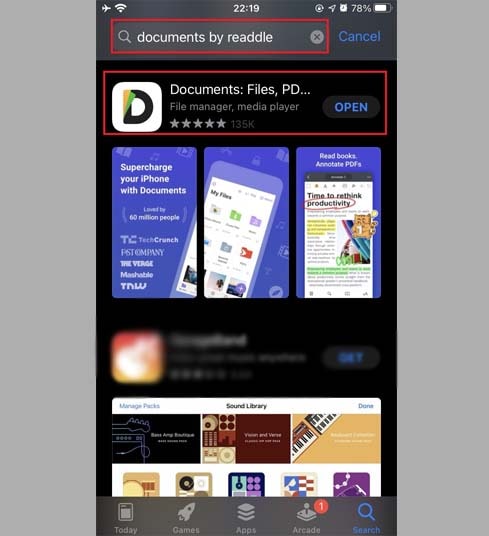
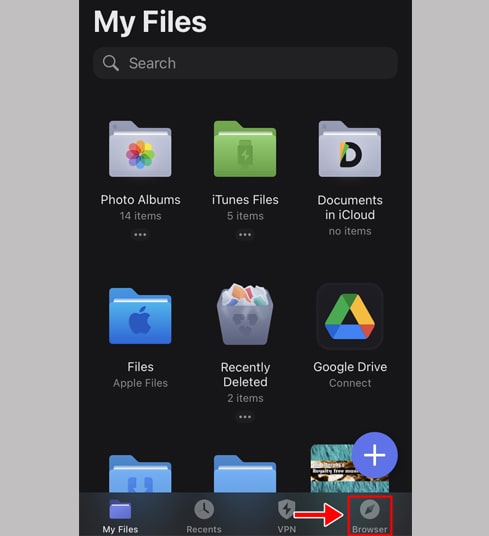
Pasul 2: Accesați FastDl.net în cadrul aplicației Documents by Readdle.
În aplicația Documents by Readdle, atingeți pictograma browserului (arată ca o busolă mică: dreapta jos pe iPhone, meniul din stânga pe iPad) pentru a deschide browserul web.
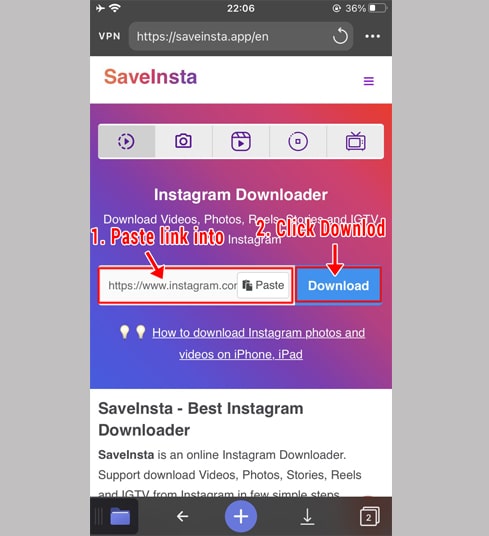
Pasul 3: Lipiți linkul Instagram în caseta de introducere și apăsați pe Descărcare.
Pasul 4: Videoclipul dvs. va apărea în curând. Atingeți butonul Descărcare Video pentru a continua.
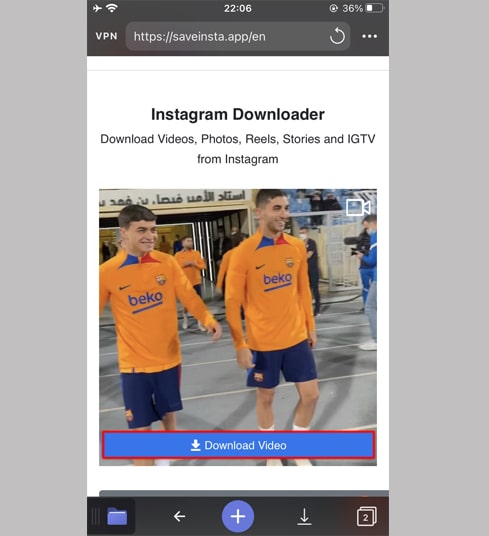
Pasul 5: Puteți redenumi fișierul dacă doriți, apoi atingeți butonul Terminat pentru a salva videoclipul.
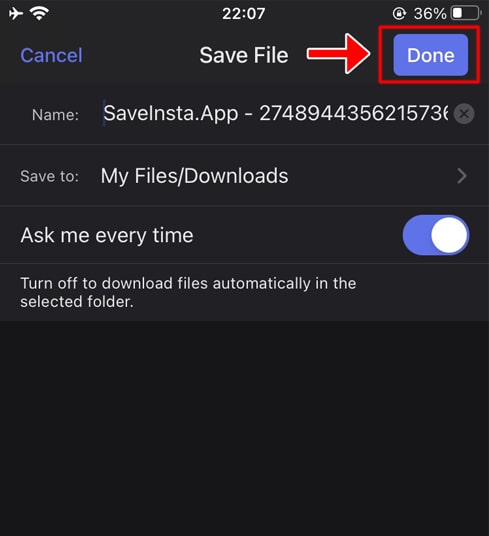
Pasul 6: Transferați videoclipul descărcat în aplicația Poze.
Atingeți pictograma Fișierele mele (dreapta jos pe iPhone, meniul din stânga pe iPad) pentru a vedea progresul descărcării.
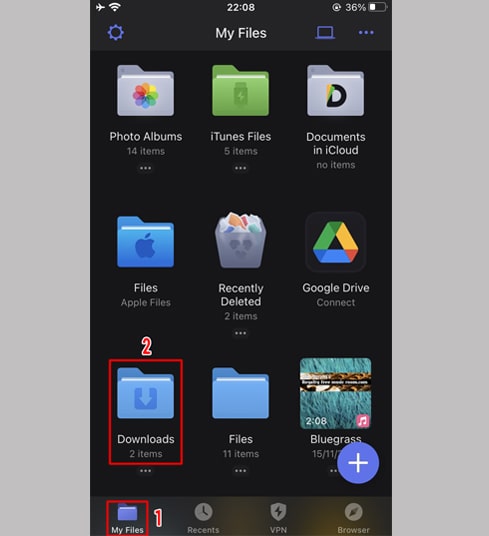
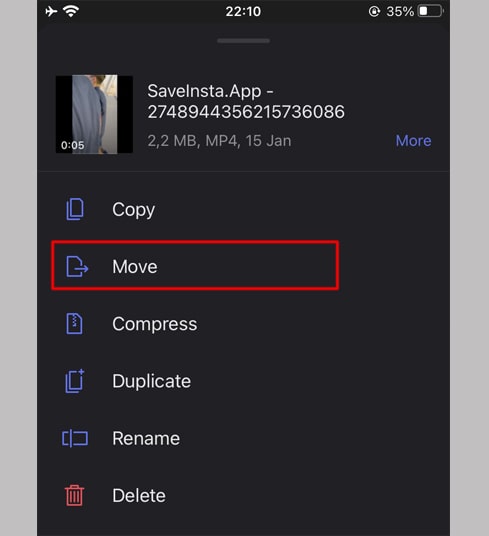
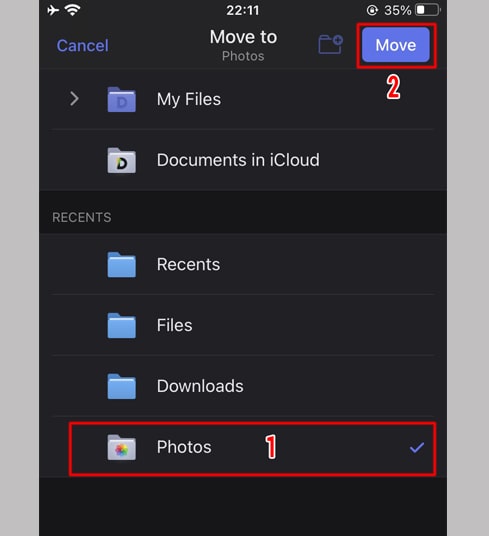
În dosarul Descărcări, atingeți pictograma cu trei puncte de sub videoclip, selectați Mutare, apoi alegeți Poze. Videoclipul dvs. este acum salvat în bibliotecă pentru vizionare offline.
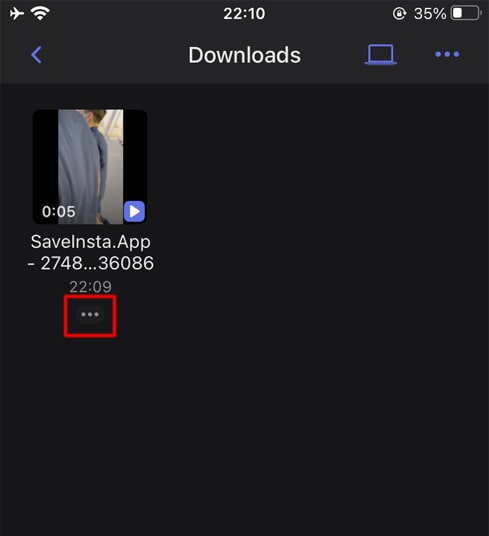
Pasul 7: Videoclipul dvs. este acum disponibil în aplicația Poze. Vizionare plăcută!