Ladda ner Instagram-videor och bilder på iPhone - FastDl
Vill du ladda ner Instagram-videor och foton till din iPhone eller iPad? FastDl.net är den ultimata onlinelösningen som hjälper dig att spara allt Instagram-innehåll direkt till dina iOS-enheter enkelt och snabbt utan att behöva några ytterligare appar.
Instagram tillåter för närvarande inte direktnedladdningar i sin app. FastDl skapades för att överbrygga detta gap, vilket gör det möjligt för användare att ladda ner vilket Instagram-innehåll som helst till PC, Mac, iPhone, iPad eller Android med några enkla steg.
Vårt verktyg stöder alla Instagram-innehållstyper: inlägg, reels, stories, highlights, ljud och profilbilder. Besök bara FastDl.net, klistra in Instagram-länken i inmatningsfältet högst upp och låt oss sköta resten.
FastDl.net gör det möjligt för dig att ladda ner alla Instagram-foton eller videor sömlöst. Följ vår enkla guide nedan för att komma igång.
Hur man kopierar Instagram-länk
- Öppna Instagram-appen på din iPhone eller iPad och gå till inlägget med fotot eller videon du vill spara.
- Tryck på delningsikonen längst ner i inlägget och välj "Kopiera länk" för att spara Instagram-webbadressen till ditt urklipp.
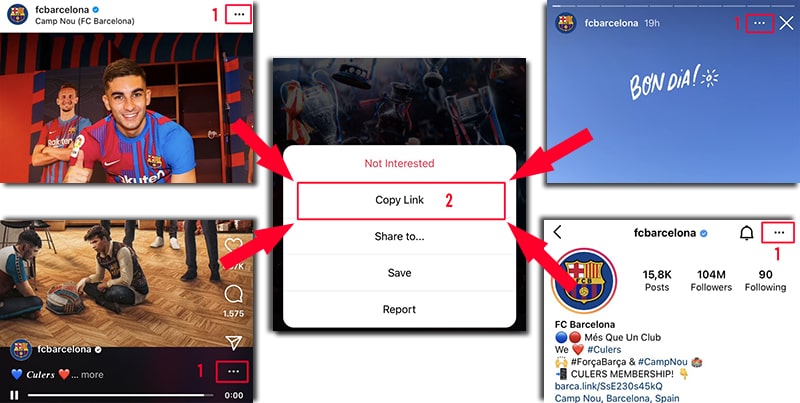
När länken har kopierats, följ någon av guiderna nedan för att ladda ner foton eller videor till din iPhone eller iPad.
Metod 1: Kompatibel med iOS 13+ och iPadOS 13+
Från och med iOS 13 och iPadOS 13 har Safari en inbyggd Nedladdningshanterare. Detta gör att du kan ladda ner filer direkt via webbläsaren, visa din nedladdningslista och hantera filer enkelt. Du kan också hitta dessa filer med appen Filer på din iPhone och iPad.
Hur man laddar ner Instagram-videor med Safari:
Steg 1: Besök FastDl.net med Safari-webbläsaren på din iPhone eller iPad.
Steg 2: Klistra in Instagram-URL:en i inmatningsfältet och tryck på Ladda ner-knappen.
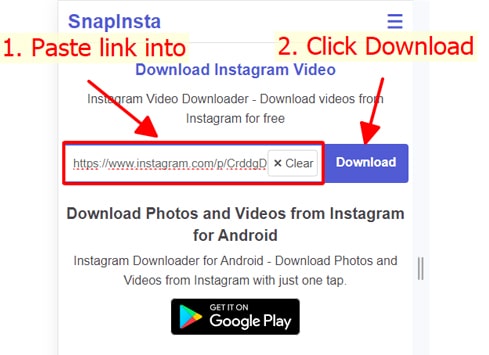
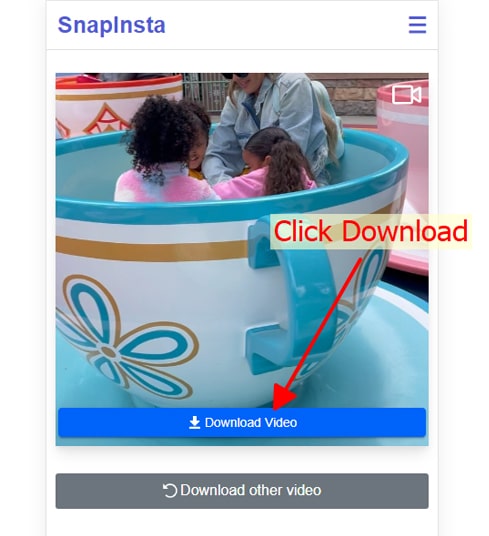
Steg 3: Din video visas strax. Tryck på knappen Ladda ner video för att fortsätta.
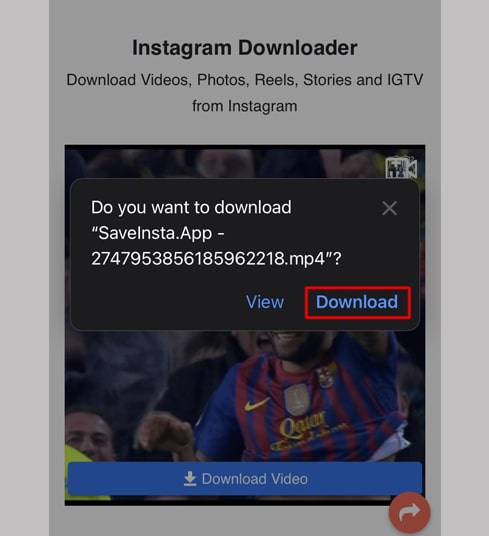
Steg 4: När bekräftelserutan visas, välj Ladda ner.
Steg 5: Du kommer att se en nedladdningsikon längst upp i webbläsaren. Tryck på den för att följa nedladdningens framsteg.
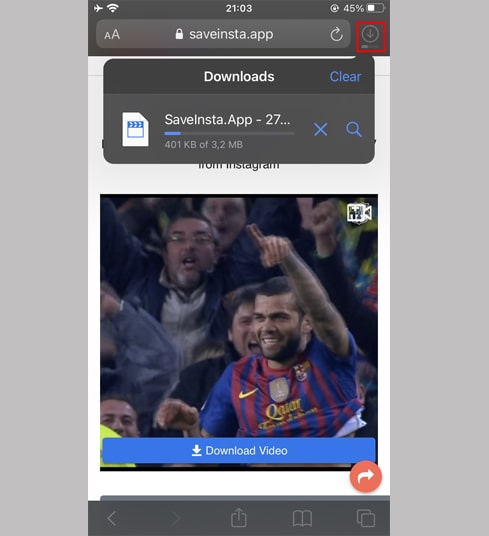
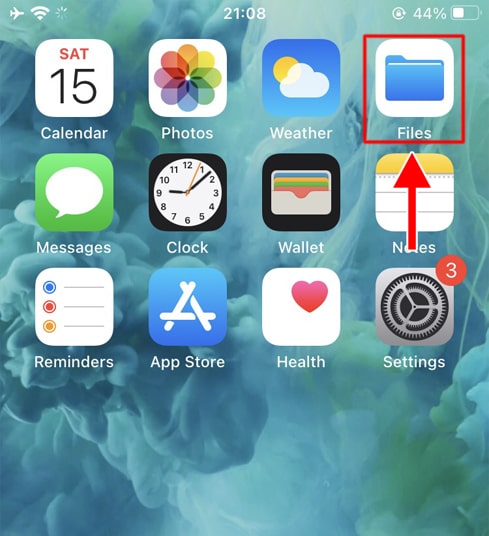
Steg 6: När nedladdningen är klar, öppna appen Filer och gå till mappen Hämtade filer. Din video kommer att lagras där.
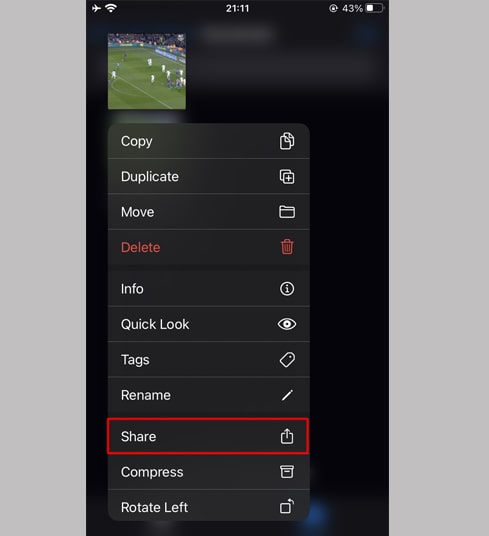
Steg 7: Håll fingret på videofilen för att visa menyn och tryck sedan på Dela-knappen.
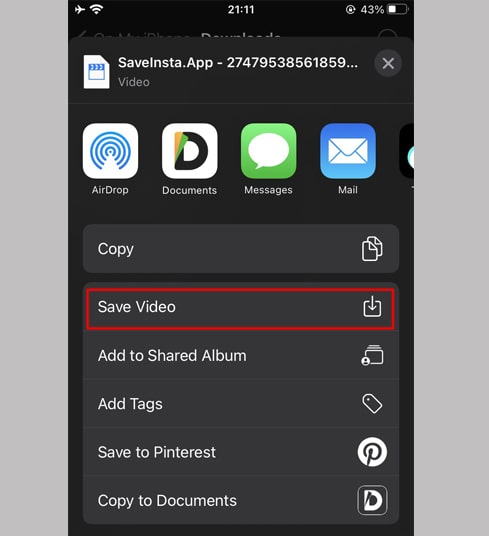
Steg 8: Välj alternativet Spara video i listan.
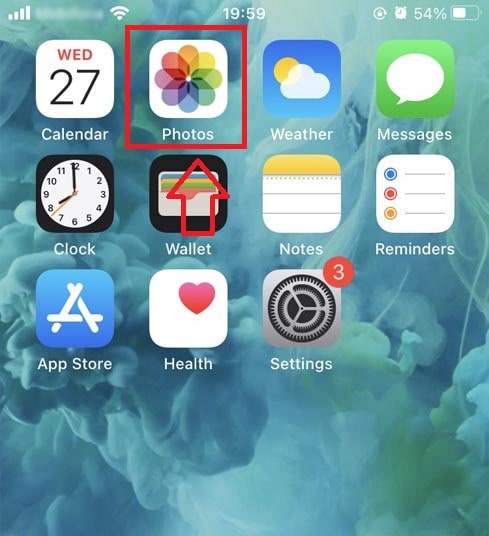
Steg 9: Din video finns nu i appen Bilder. Mycket nöje!
Metod 2: Använda appen "Documents by Readdle" (för iOS 12 och äldre)
Denna metod använder en gratis filhanterare som heter Documents by Readdle, vilken är kompatibel med nästan alla iOS-enheter.
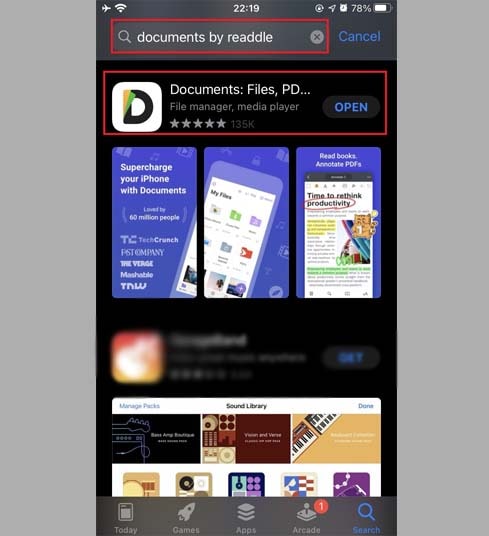
Steg 1: Installera och öppna appen "Documents by Readdle"
- Gå till App Store på din iOS-enhet och sök efter Documents by Readdle.
- När den är installerad, starta appen Documents by Readdle.
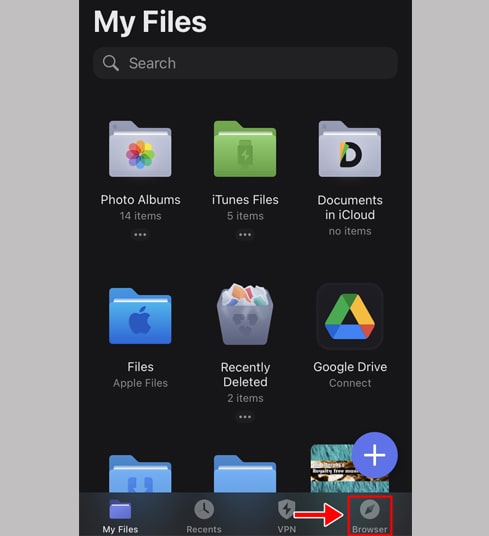
Steg 2: Gå till FastDl.net i appen Documents by Readdle.
I appen Documents by Readdle, tryck på webbläsarikonen (den ser ut som en liten kompass: nere till höger på iPhone, vänstermenyn på iPad) för att öppna webbläsaren.
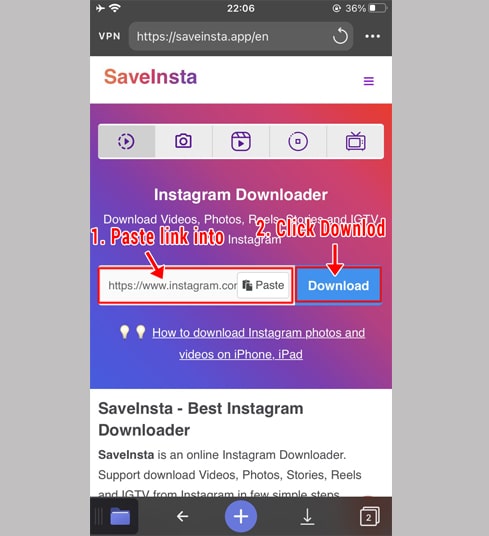
Steg 3: Klistra in Instagram-länken i inmatningsrutan och tryck på Ladda ner.
Steg 4: Din video visas strax. Tryck på knappen Ladda ner video för att fortsätta.
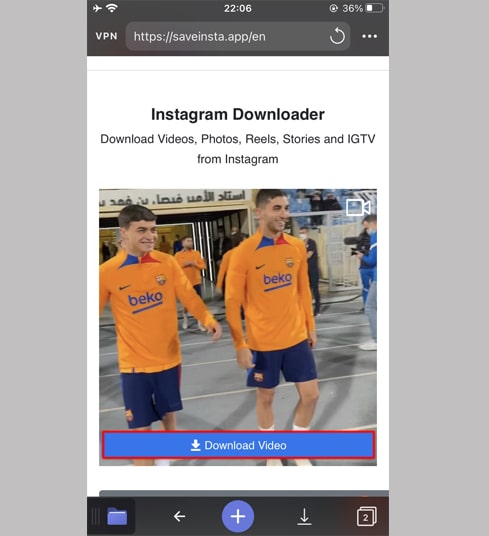
Steg 5: Du kan byta namn på filen om du vill, tryck sedan på knappen Klar för att spara videon.
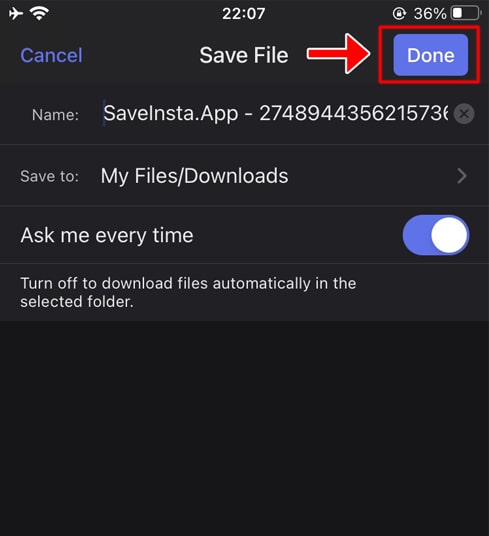
Steg 6: Överför den nedladdade videon till appen Bilder.
Tryck på ikonen Mina filer (nere till höger på iPhone, vänstermenyn på iPad) för att se nedladdningens framsteg.
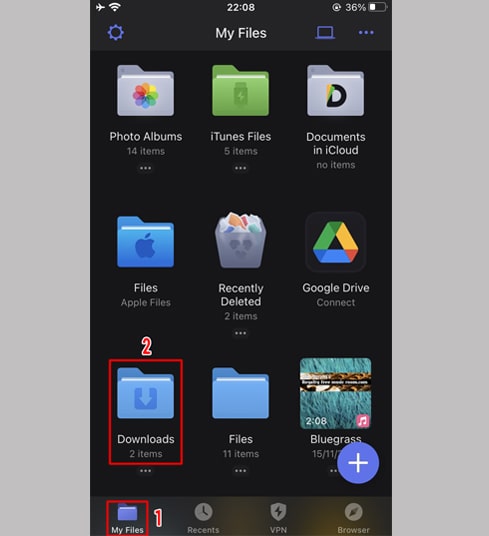
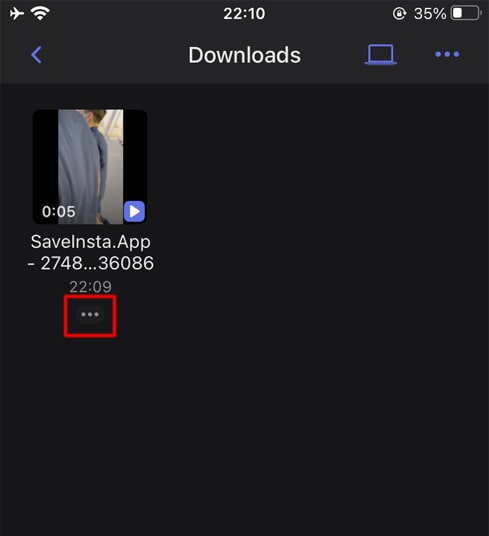
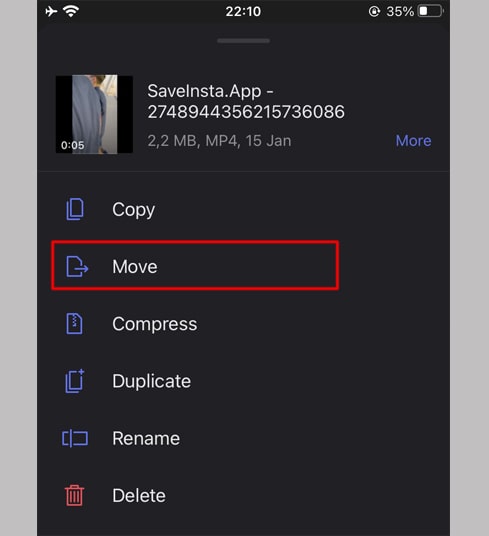
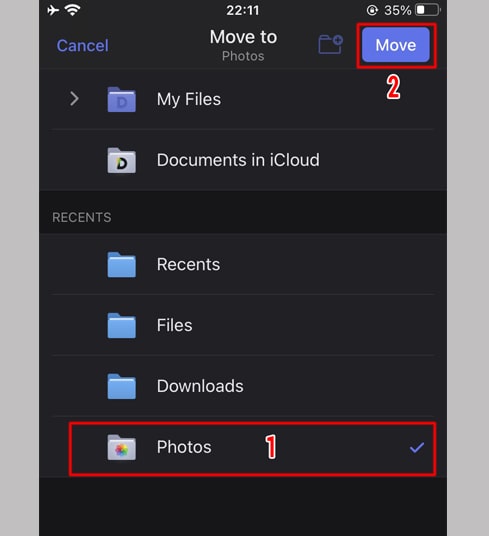
I mappen Hämtade filer, tryck på ikonen med tre punkter under videon, välj Flytta och välj sedan Bilder. Din video är nu sparad i biblioteket för offlinevisning.
Steg 7: Din video finns nu i appen Bilder. Mycket nöje!