วิธีโหลดวิดีโอและรูปภาพ Instagram ลง iPhone - FastDl
ต้องการดาวน์โหลดวิดีโอและรูปภาพ Instagram ลงใน iPhone หรือ iPad ของคุณใช่หรือไม่? FastDl.net คือโซลูชันออนไลน์ขั้นสุดยอดที่ช่วยให้คุณบันทึกเนื้อหา Instagram ลงในอุปกรณ์ iOS ของคุณได้โดยตรงอย่างง่ายดายและรวดเร็ว โดยไม่จำเป็นต้องใช้แอปเพิ่มเติมใดๆ
ปัจจุบัน Instagram ไม่อนุญาตให้ดาวน์โหลดโดยตรงภายในแอป FastDl ถูกสร้างขึ้นเพื่อเติมเต็มช่องว่างนี้ ช่วยให้ผู้ใช้สามารถดาวน์โหลดเนื้อหา Instagram ลงใน PC, Mac, iPhone, iPad หรือ Android ได้ในไม่กี่ขั้นตอนง่ายๆ
เครื่องมือของเราประเภทรองรับเนื้อหา Instagram ทั้งหมด: โพสต์, รีล, สตอรี่, ไไฮไลท์, เสียง และรูปโปรไฟล์ เพียงไปที่ FastDl.net วางลิงก์ Instagram ลงในช่องป้อนข้อมูลที่ด้านบน แล้วให้เราจัดการส่วนที่เหลือให้คุณ
FastDl.net ช่วยให้คุณดาวน์โหลดรูปภาพหรือวิดีโอ Instagram ได้อย่างราบรื่น ทำตามคำแนะนำง่ายๆ ของเราด้านล่างเพื่อเริ่มต้น
วิธีคัดลอกลิงก์ Instagram
- เปิดแอป Instagram บน iPhone หรือ iPad ของคุณแล้วไปที่โพสต์ที่มีรูปภาพหรือวิดีโอที่คุณต้องการบันทึก
- แตะไอคอนแชร์ที่ด้านล่างของโพสต์แล้วเลือก "คัดลอกลิงก์" เพื่อบันทึก URL ของ Instagram ลงในคลิปบอร์ดของคุณ
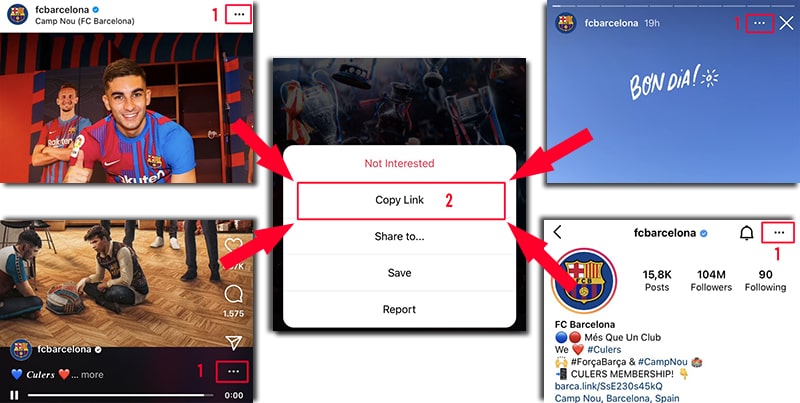
เมื่อคัดลอกลิงก์แล้ว ให้ทำตามคำแนะนำด้านล่างเพื่อดาวน์โหลดรูปภาพหรือวิดีโอลงใน iPhone หรือ iPad ของคุณ
วิธี 1: เข้ากันได้กับ iOS 13+ และ iPadOS 13+
ตั้งแต่ iOS 13 และ iPadOS 13 เป็นต้นไป Safari มี ตัวจัดการดาวน์โหลด ในตัว ซึ่งช่วยให้คุณดาวน์โหลดไฟล์ผ่านเบราว์เซอร์ได้โดยตรง ดูรายการดาวน์โหลด และจัดการไฟล์ได้อย่างง่ายดาย คุณยังสามารถค้นหาไฟล์เหล่านี้ได้ผ่านแอป ไฟล์ บน iPhone และ iPad ของคุณ
วิธีดาวน์โหลดวิดีโอ Instagram โดยใช้ Safari:
ขั้นตอนที่ 1: ไปที่ FastDl.net โดยใช้เบราว์เซอร์ Safari บน iPhone หรือ iPad ของคุณ
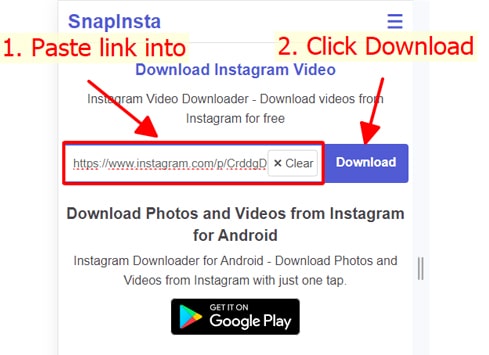
ขั้นตอนที่ 2: วาง URL ของ Instagram ลงในช่องป้อนข้อมูลแล้วแตะปุ่ม ดาวน์โหลด
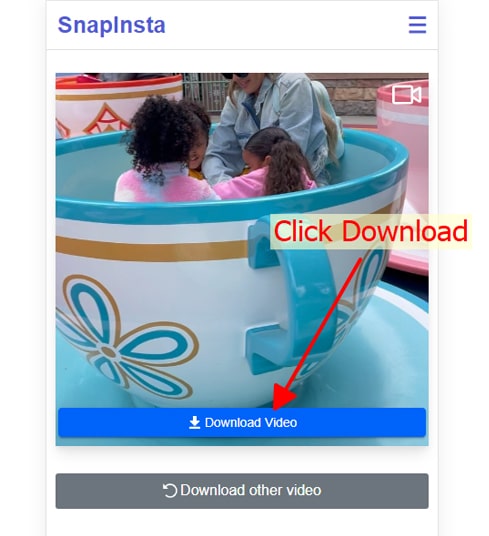
ขั้นตอนที่ 3: วิดีโอของคุณจะปรากฏขึ้นในไม่ช้า แตะปุ่ม ดาวน์โหลดวิดีโอ เพื่อดำเนินการต่อ
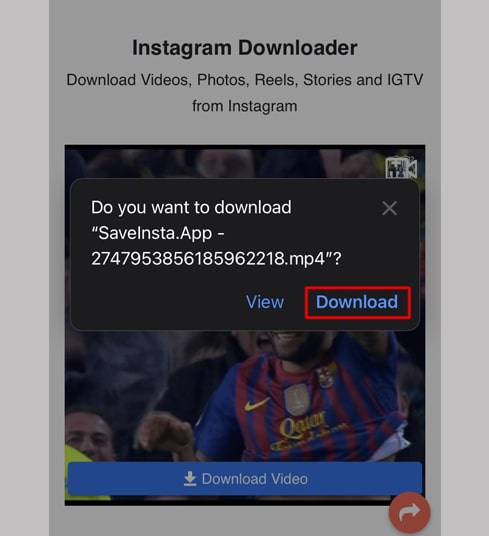
ขั้นตอนที่ 4: เมื่อข้อความยืนยันปรากฏขึ้น ให้เลือก ดาวน์โหลด
ขั้นตอนที่ 5: คุณจะสังเกตเห็นไอคอนดาวน์โหลดที่ด้านบนของเบราว์เซอร์ แตะเพื่อติดตามความคืบหน้าของการดาวน์โหลดของคุณ
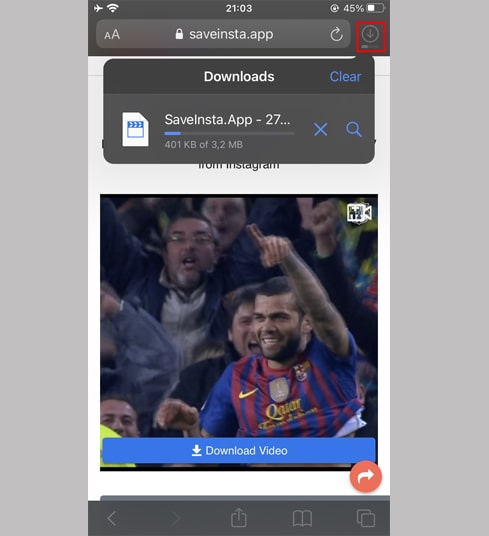
ขั้นตอนที่ 6: หลังจากดาวน์โหลดเสร็จสิ้น ให้เปิดแอป ไฟล์ และไปที่โฟลเดอร์ รายการดาวน์โหลด วิดีโอของคุณจะถูกเก็บไว้ที่นั่น
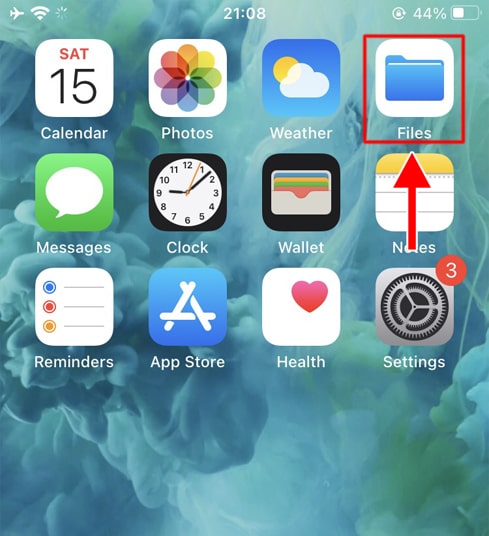
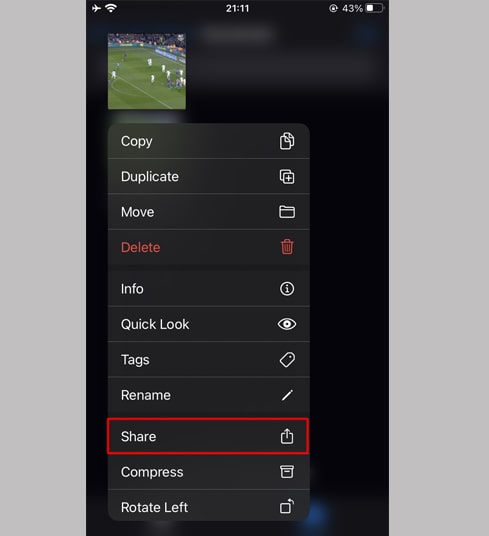
ขั้นตอนที่ 7: กดค้างที่ไฟล์วิดีโอเพื่อเรียกเมนูขึ้นมา จากนั้นแตะปุ่ม แชร์
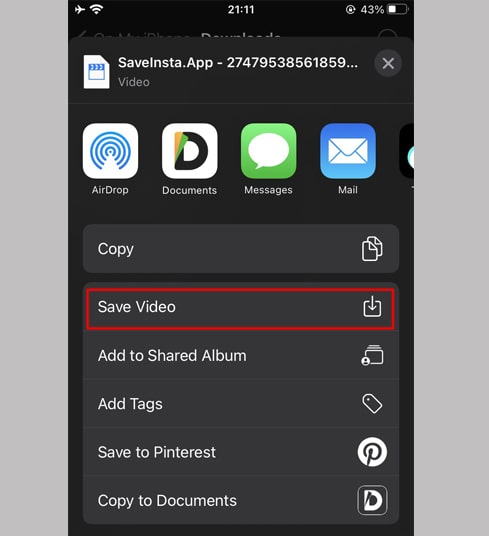
ขั้นตอนที่ 8: เลือกตัวเลือก บันทึกวิดีโอ จากรายการ
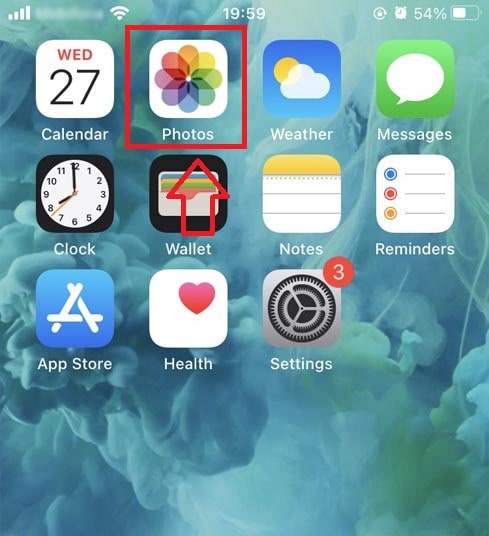
ขั้นตอนที่ 9: วิดีโอของคุณพร้อมใช้งานแล้วในแอป รูปภาพ ขอให้สนุก!
วิธี 2: การใช้แอป "Documents by Readdle" (สำหรับ iOS 12 และเวอร์ชันเก่ากว่า)
วิธีนี้ใช้ตัวจัดการไฟล์ฟรีที่ชื่อว่า Documents by Readdle ซึ่งเข้ากันได้กับอุปกรณ์ iOS เกือบทั้งหมด
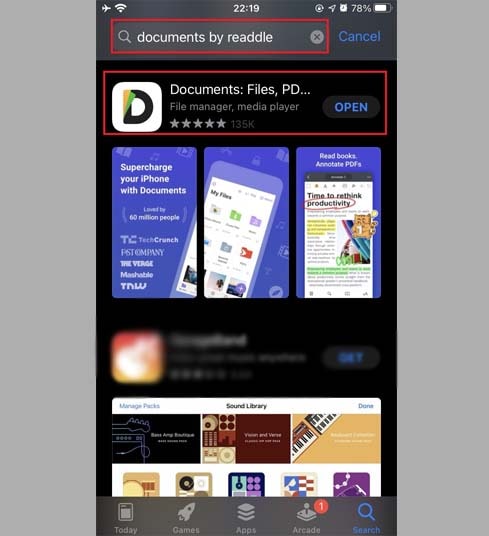
ขั้นตอนที่ 1: ติดตั้งและเปิดแอป "Documents by Readdle"
- ไปที่ App Store บนอุปกรณ์ iOS ของคุณและค้นหา Documents by Readdle
- เมื่อติดตั้งแล้ว ให้เปิดแอป Documents by Readdle
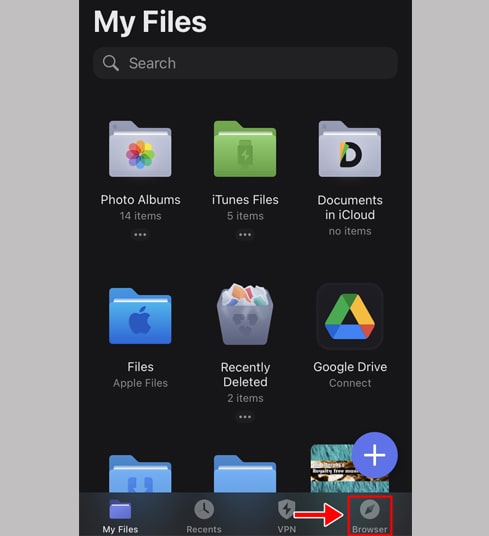
ขั้นตอนที่ 2: เข้าถึง FastDl.net ภายในแอป Documents by Readdle
ในแอป Documents by Readdle ให้แตะไอคอนเบราว์เซอร์ (ดูเหมือนเข็มทิศขนาดเล็ก: ล่างขวาบน iPhone, เมนูซ้ายบน iPad) เพื่อเปิดเว็บเบราว์เซอร์
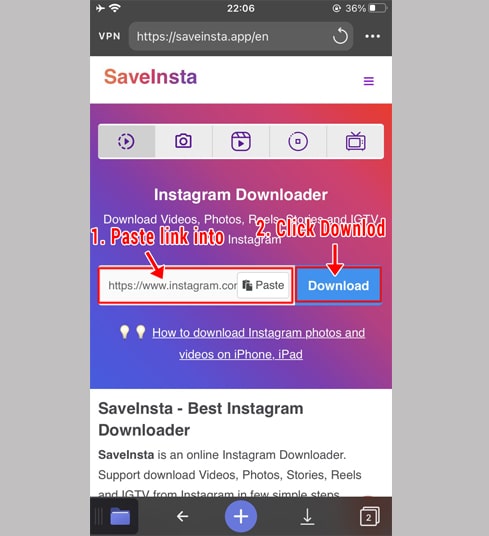
ขั้นตอนที่ 3: วางลิงก์ Instagram ลงในช่องป้อนข้อมูลแล้วแตะ ดาวน์โหลด
ขั้นตอนที่ 4: วิดีโอของคุณจะปรากฏขึ้นในไม่ช้า แตะปุ่ม ดาวน์โหลดวิดีโอ เพื่อดำเนินการต่อ
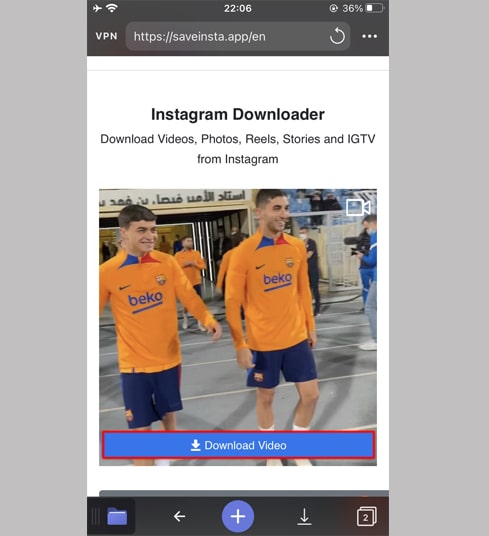
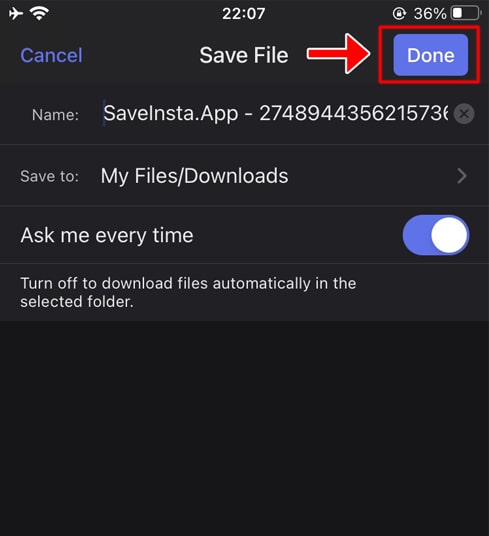
ขั้นตอนที่ 5: คุณสามารถเปลี่ยนชื่อไฟล์ได้หากต้องการ จากนั้นแตะปุ่ม เสร็จสิ้น เพื่อบันทึกวิดีโอ
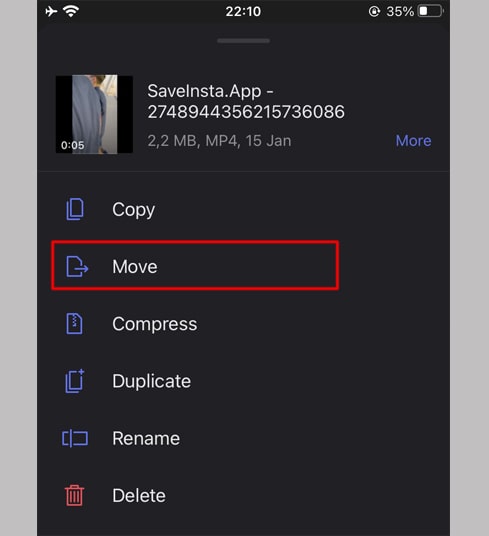
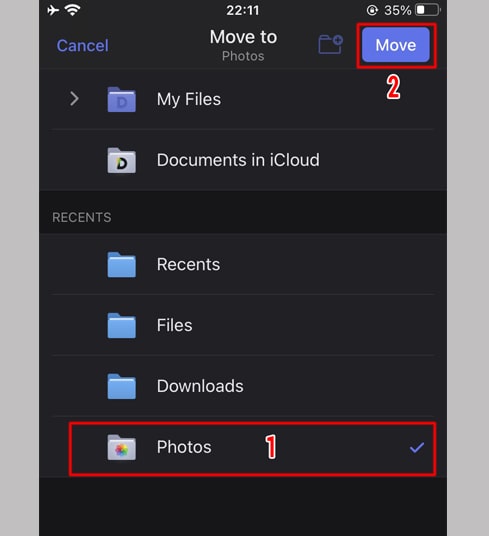
ขั้นตอนที่ 6: ย้ายวิดีโอที่ดาวน์โหลดไปยังแอป รูปภาพ
แตะไอคอน ไฟล์ของฉัน (ล่างขวาบน iPhone, เมนูซ้ายบน iPad) เพื่อดูความคืบหน้าในการดาวน์โหลด
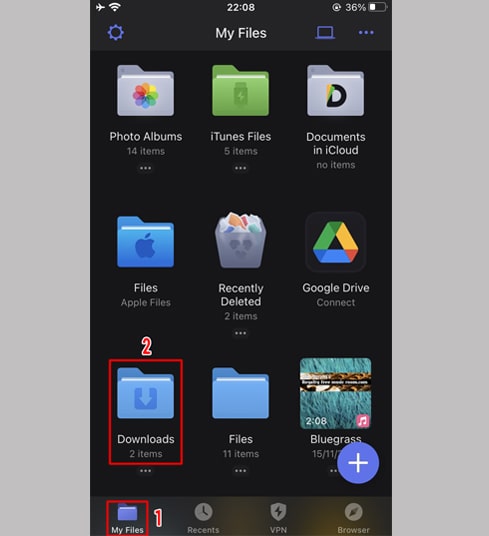
ในโฟลเดอร์ รายการดาวน์โหลด ให้แตะไอคอนสามจุดใต้วิดีโอ เลือก ย้าย จากนั้นเลือก รูปภาพ ตอนนี้วิดีโอของคุณถูกบันทึกลงในคลังเพื่อดูแบบออฟไลน์แล้ว
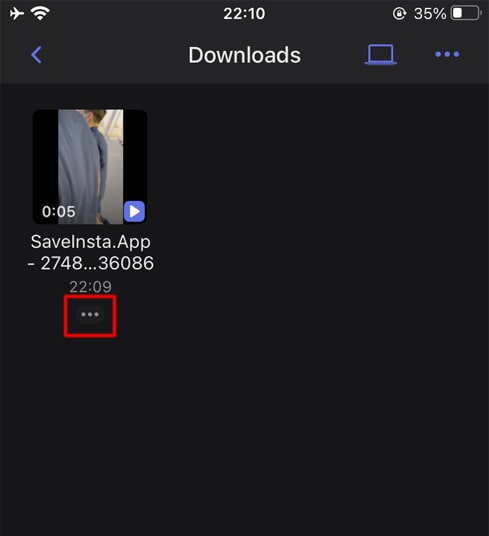
ขั้นตอนที่ 7: วิดีโอของคุณพร้อมใช้งานแล้วในแอป รูปภาพ ขอให้สนุก!