Як завантажити відео та фото з Instagram на iPhone - FastDl
Хочете завантажити відео та фото з Instagram на свій iPhone або iPad? FastDl.net — це найкраще онлайн-рішення, яке допоможе вам легко та швидко зберігати будь-який вміст Instagram безпосередньо на ваші пристрої iOS без додаткових програм.
Наразі Instagram не дозволяє пряме завантаження у своєму додатку. FastDl було створено, щоб заповнити цю прогалину, дозволяючи користувачам завантажувати будь-який вміст з Instagram на ПК, Mac, iPhone, iPad або Android лише за кілька простих кроків.
Наш інструмент підтримує всі типи вмісту Instagram: публікації, Reels, сторіз, вибране, аудіо та фото профілю. Просто відвідайте FastDl.net, вставте посилання на Instagram у поле вводу вгорі, а все інше зробимо ми.
FastDl.net дозволяє легко завантажувати будь-які фото чи відео з Instagram. Дотримуйтесь нашої простої інструкції нижче, щоб почати.
Як скопіювати посилання на Instagram
- Відкрийте програму Instagram на своєму iPhone або iPad і перейдіть до публікації з фото чи відео, які ви хочеte зберегти.
- Торкніться значка «Поділитися» внизу публікації та виберіть «Копіювати посилання», щоб зберегти URL-адресу Instagram у буфер обміну.
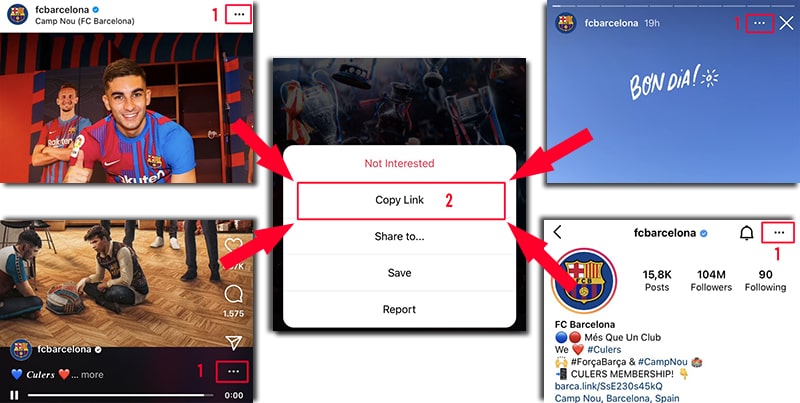
Після копіювання посилання скористайтеся одним із наведених нижче посібників, щоб завантажити фото чи відео на свій iPhone або iPad.
Метод 1: Сумісність з iOS 13+ та iPadOS 13+
Починаючи з iOS 13 та iPadOS 13, Safari має вбудований Менеджер завантажень. Це дозволяє завантажувати файли безпосередньо через браузер, переглядати список завантажень та легко керувати файлами. Ви також можете знайти ці файли за допомогою програми Файли на своєму iPhone та iPad.
Як завантажити відео з Instagram за допомогою Safari:
Крок 1: Відвідайте FastDl.net за допомогою браузера Safari на своєму iPhone або iPad.
Крок 2: Вставте URL-адресу Instagram у поле введення та натисніть кнопку Завантажити.
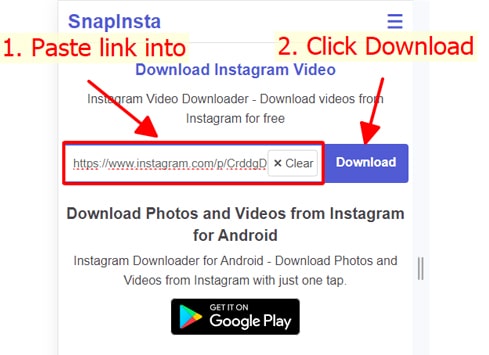
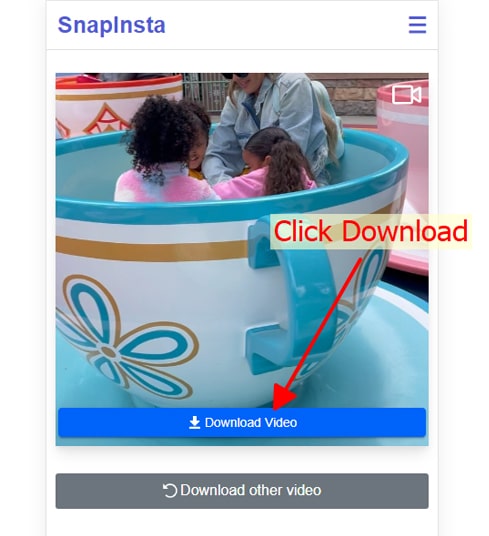
Крок 3: Ваше відео незабаром з’явиться. Натисніть кнопку Завантажити відео, щоб продовжити.
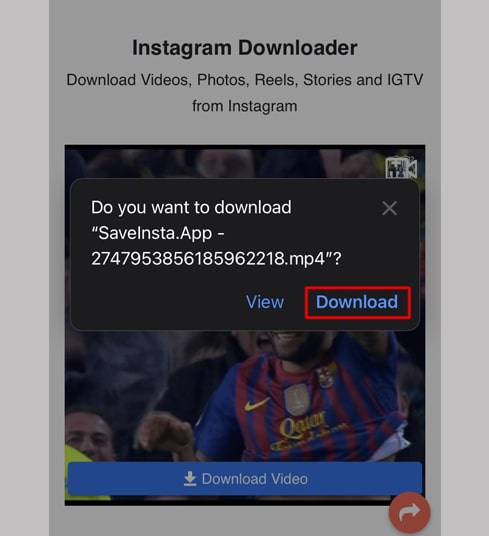
Крок 4: Коли з'явиться вікно підтвердження, виберіть Завантажити.
Крок 5: Ви помітите значок завантаження у верхній частині браузера. Натисніть на нього, щоб стежити за процесом завантаження.
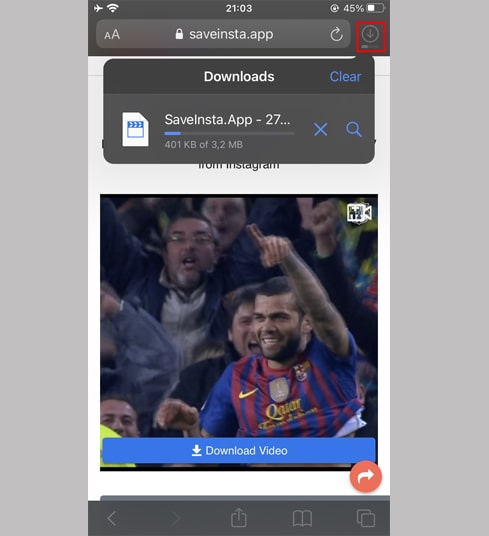
Крок 6: Після завершення завантаження відкрийте програму Файли та перейдіть до папки Завантаження. Ваше відео буде збережено там.
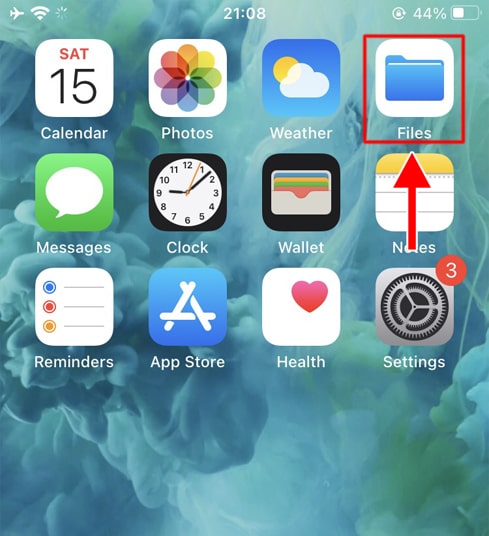
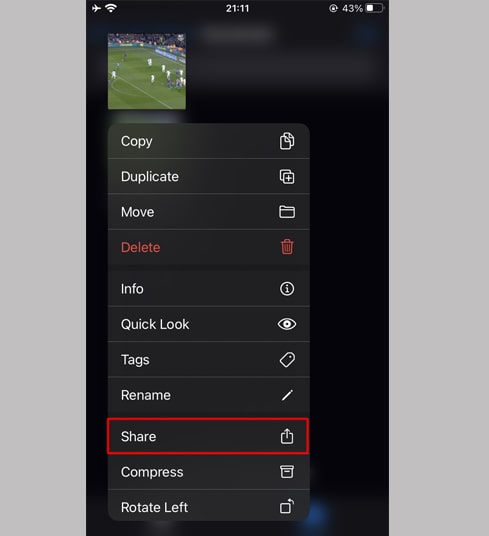
Крок 7: Утримуйте палець на відеофайлі, щоб викликати контекстне меню, а потім натисніть кнопку Поділитися.
Крок 8: Виберіть у списку пункт Зберегти відео.
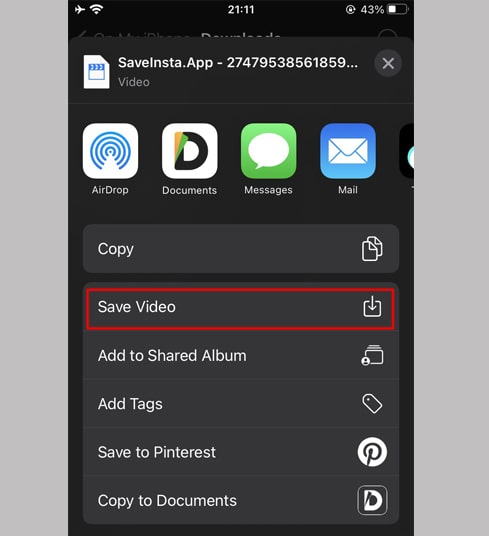
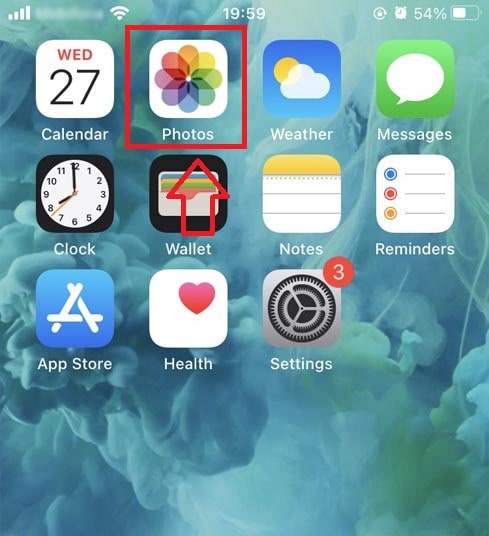
Крок 9: Ваше відео тепер доступне в додатку Фотографії. Приємного перегляду!
Метод 2: Використання програми Documents by Readdle (для iOS 12 та старіших версій)
Цей метод передбачає використання безкоштовного файлового менеджера Documents by Readdle, який сумісний майже з усіма пристроями iOS.
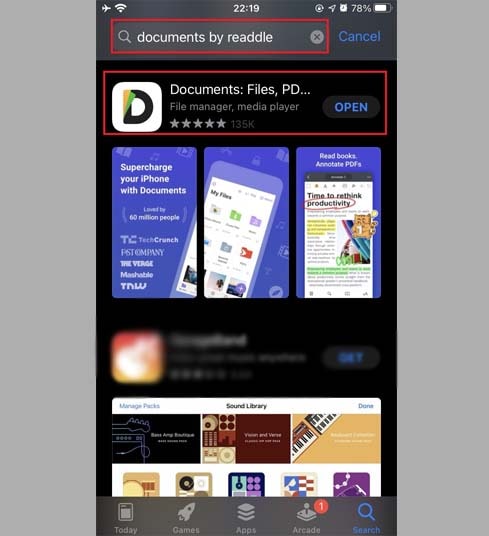
Крок 1: Встановіть і відкрийте програму Documents by Readdle
- Перейдіть в App Store на своєму пристрої iOS і знайдіть Documents by Readdle.
- Після встановлення запустіть програму Documents by Readdle.
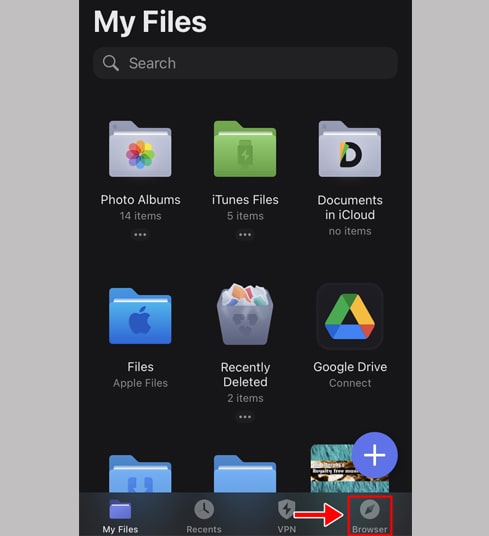
Крок 2: Перейдіть на FastDl.net у додатку Documents by Readdle.
У додатку Documents by Readdle натисніть на значок браузера (він виглядає як невеликий компас: внизу праворуч на iPhone, у лівому меню на iPad), щоб відкрити веб-браузер.
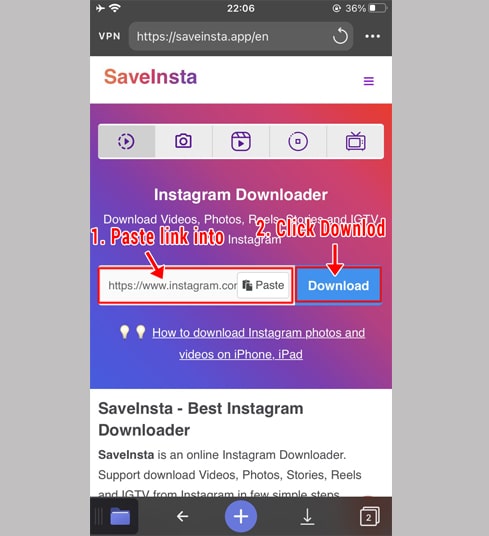
Крок 3: Вставте посилання на Instagram у поле введення та натисніть Завантажити.
Крок 4: Ваше відео незабаром з’явиться. Натисніть кнопку Завантажити відео, щоб продовжити.
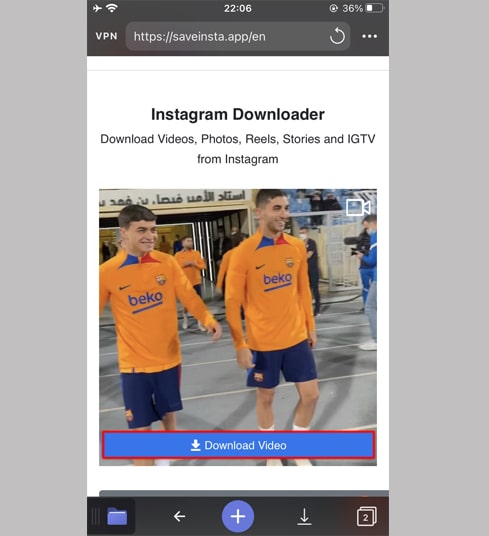
Крок 5: Ви можете перейменувати файл, якщо бажаєте, а потім натиснути кнопку Готово, щоб зберегти відео.
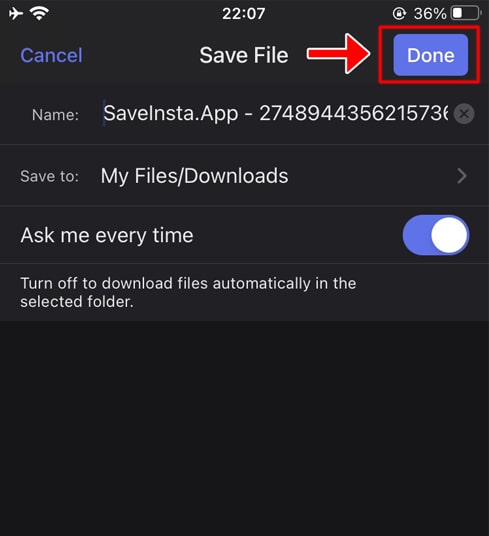
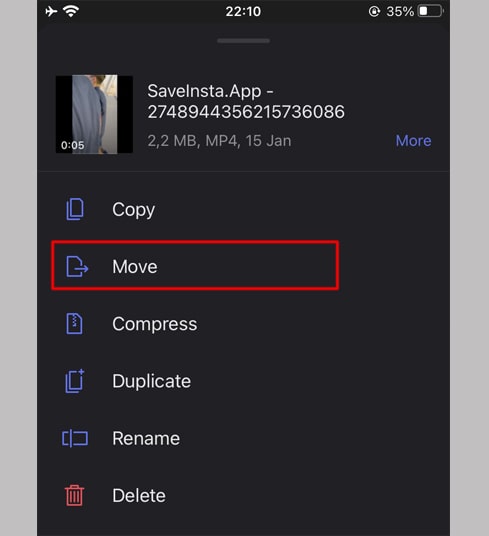
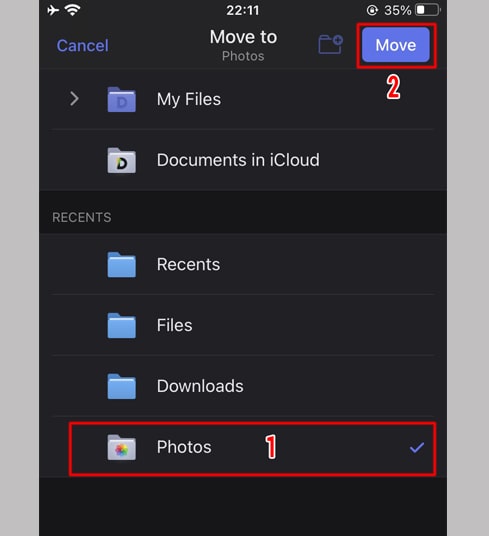
Крок 6: Перемістіть завантажене відео в програму Фотографії.
Натисніть на значок Мої файли (внизу праворуч на iPhone, у лівому меню на iPad), щоб переглянути прогрес завантаження.
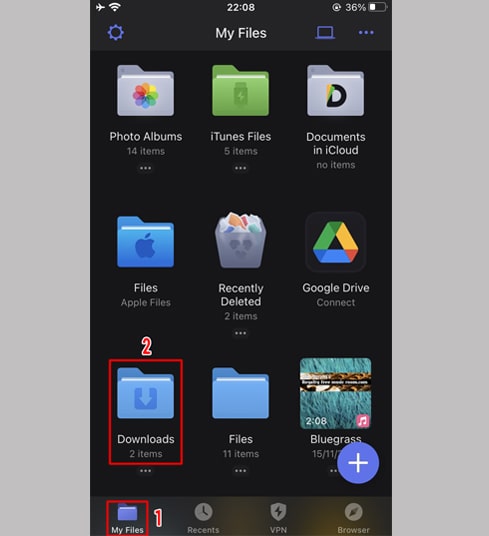
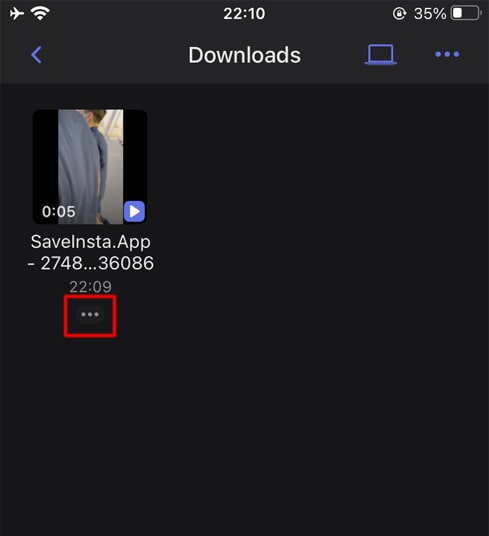
У папці Завантаження натисніть на значок із трьома крапками під відео, виберіть Перемістити, а потім — Фотографії. Ваше відео збережено в галереї для офлайн-перегляду.
Крок 7: Ваше відео тепер доступне в додатку Фотографії. Приємного перегляду!