Cách tải video và ảnh Instagram về iPhone với FastDl
Bạn muốn tải video và ảnh Instagram về iPhone hoặc iPad? FastDl.net là giải pháp trực tuyến tuyệt vời giúp bạn lưu mọi nội dung Instagram về thiết bị iOS một cách dễ dàng và nhanh chóng mà không cần cài đặt thêm ứng dụng.
Instagram hiện không cho phép tải trực tiếp trong ứng dụng. FastDl được tạo ra để giải quyết vấn đề này, giúp người dùng tải xuống mọi nội dung Instagram về PC, Mac, iPhone, iPad hoặc Android chỉ với vài bước đơn giản.
Công cụ của chúng tôi hỗ trợ mọi loại nội dung Instagram: Bài đăng, Reels, Story, Highlights, Âm thanh và Ảnh đại diện. Chỉ cần truy cập FastDl.net, dán liên kết vào ô nhập liệu và để chúng tôi xử lý phần còn lại cho bạn.
FastDl.net giúp bạn tải xuống bất kỳ ảnh hoặc video nào trên Instagram một cách mượt mà. Hãy làm theo hướng dẫn đơn giản dưới đây để bắt đầu.
Cách sao chép liên kết Instagram
- Mở ứng dụng Instagram trên iPhone hoặc iPad và tìm đến bài đăng có ảnh hoặc video mà bạn muốn lưu.
- Nhấn vào biểu tượng chia sẻ phía dưới bài đăng và chọn "Sao chép liên kết" để lưu URL Instagram vào bộ nhớ tạm.
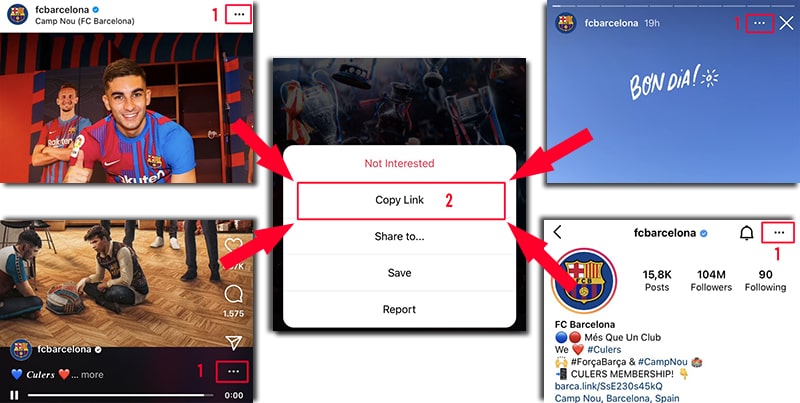
Sau khi sao chép liên kết, hãy làm theo một trong hai hướng dẫn dưới đây để tải ảnh hoặc video về iPhone hoặc iPad của bạn.
Cách 1: Tương thích với iOS 13+ và iPadOS 13+
Từ phiên bản iOS 13 và iPadOS 13 trở đi, Safari đã tích hợp sẵn Trình quản lý tải xuống. Tính năng này cho phép bạn tải tệp trực tiếp qua trình duyệt, xem danh sách tải về và quản lý tệp dễ dàng. Bạn cũng có thể tìm thấy các tệp này thông qua ứng dụng Tệp trên iPhone và iPad.
Hướng dẫn tải video Instagram bằng Safari:
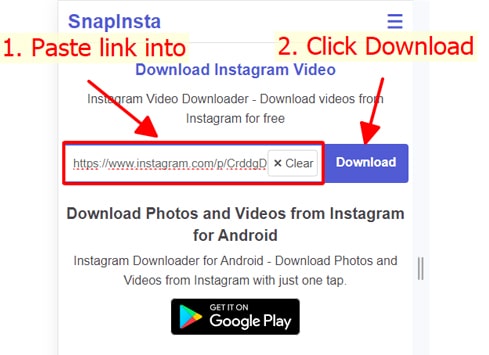
Bước 1: Truy cập FastDl.net bằng trình duyệt Safari trên iPhone hoặc iPad của bạn.
Bước 2: Dán đường dẫn Instagram vào ô nhập liệu và nhấn nút Tải xuống.
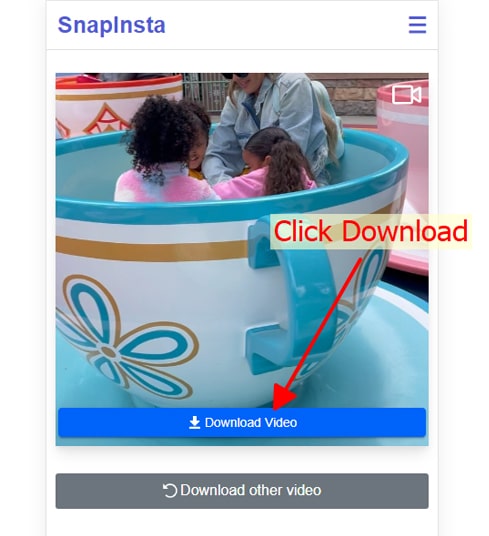
Bước 3: Video của bạn sẽ xuất hiện ngay sau đó. Nhấn vào nút Tải xuống Video để tiếp tục.
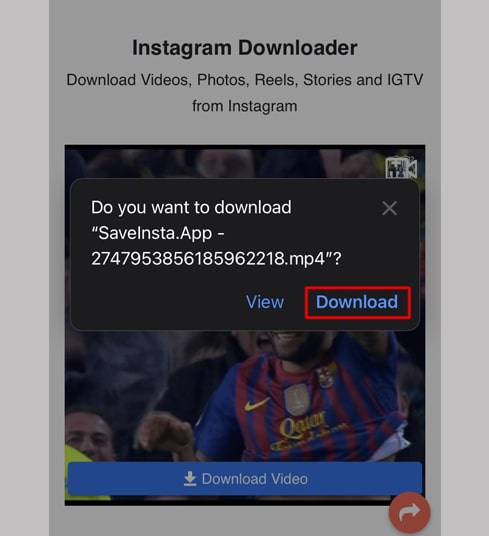
Bước 4: Khi thông báo xác nhận xuất hiện, hãy chọn Tải xuống.
Bước 5: Bạn sẽ thấy biểu tượng tải xuống ở góc trên trình duyệt. Nhấn vào đó để theo dõi tiến trình tải về của bạn.
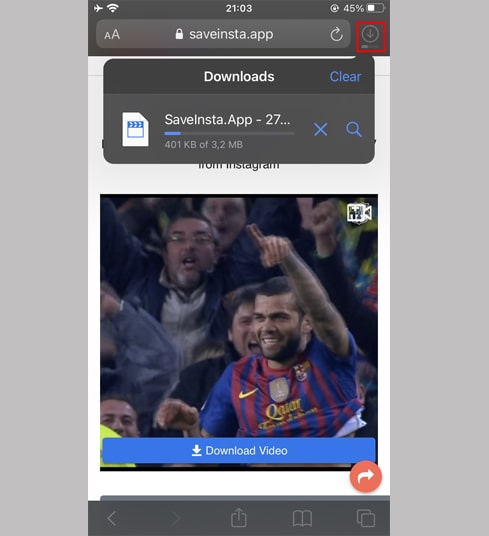
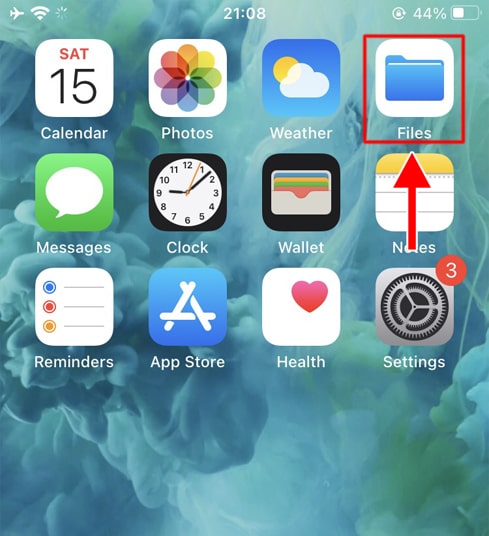
Bước 6: Sau khi tải xong, hãy mở ứng dụng Tệp và vào thư mục Tải về. Video của bạn sẽ được lưu trữ tại đây.
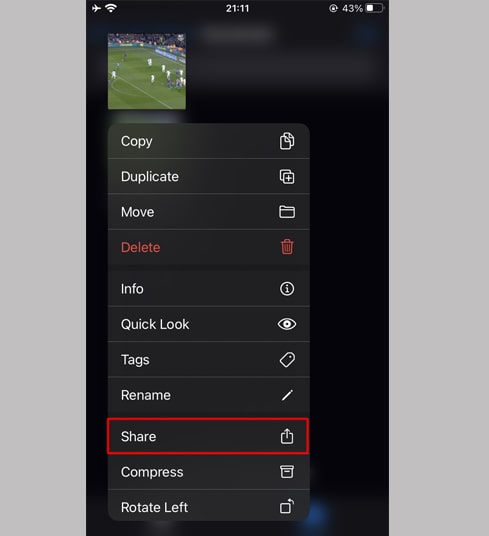
Bước 7: Nhấn giữ vào tệp video để hiển thị menu tùy chọn, sau đó nhấn vào nút Chia sẻ.
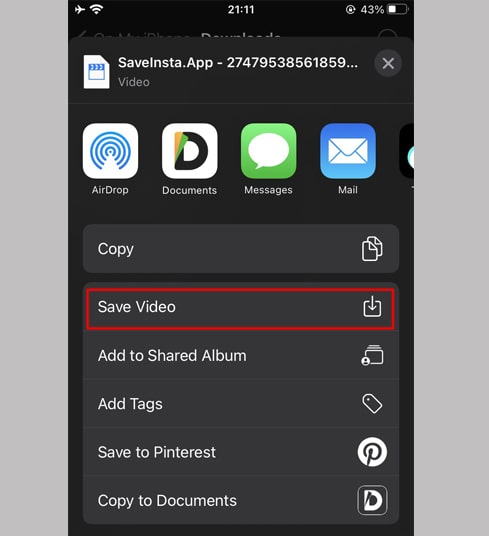
Bước 8: Chọn tùy chọn Lưu video từ danh sách.
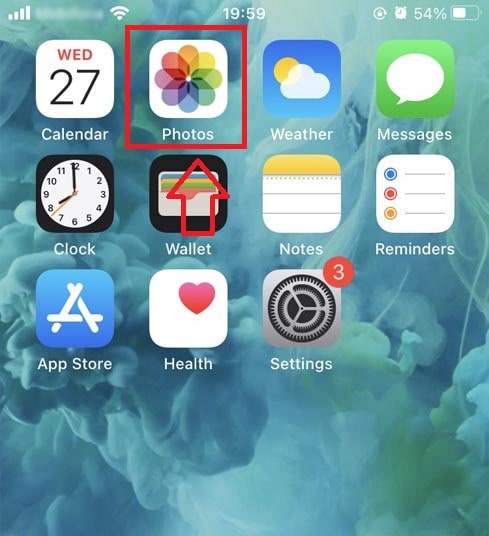
Bước 9: Video của bạn hiện đã có trong ứng dụng Ảnh. Chúc bạn xem video vui vẻ!
Cách 2: Sử dụng ứng dụng "Documents by Readdle" (Dành cho iOS 12 trở xuống)
Phương pháp này sử dụng trình quản lý tệp miễn phí có tên Documents by Readdle, tương thích với hầu hết các thiết bị iOS.
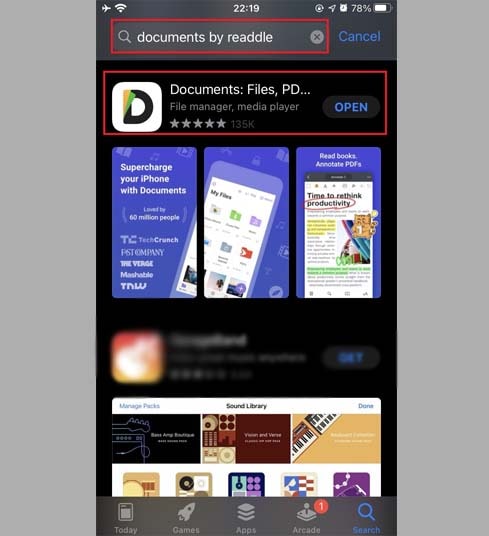
Bước 1: Cài đặt và mở ứng dụng "Documents by Readdle"
- Truy cập App Store trên thiết bị iOS của bạn và tìm kiếm Documents by Readdle.
- Sau khi cài đặt xong, hãy mở ứng dụng Documents by Readdle.
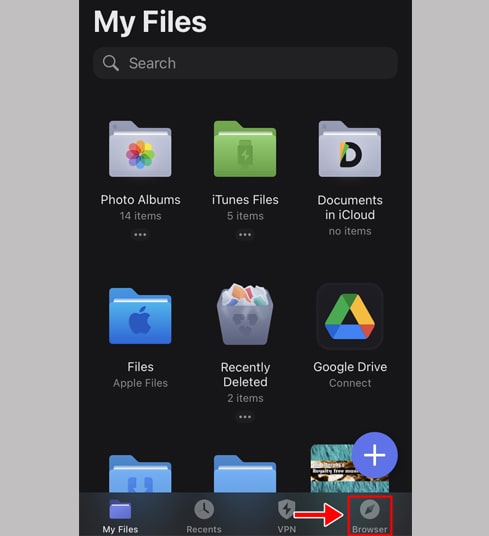
Bước 2: Truy cập FastDl.net ngay trên ứng dụng Documents by Readdle.
Trong ứng dụng Documents by Readdle, hãy nhấn vào biểu tượng trình duyệt (hình la bàn nhỏ: góc dưới bên phải trên iPhone, menu bên trái trên iPad) để mở trình duyệt web.
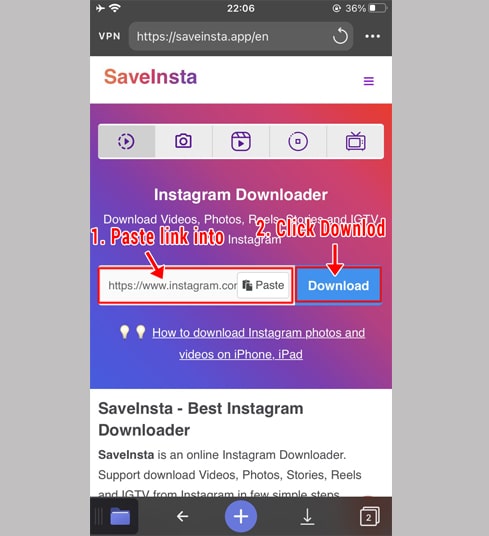
Bước 3: Dán liên kết Instagram vào ô nhập liệu và nhấn Tải xuống.
Bước 4: Video của bạn sẽ xuất hiện ngay sau đó. Nhấn vào nút Tải xuống Video để tiếp tục.
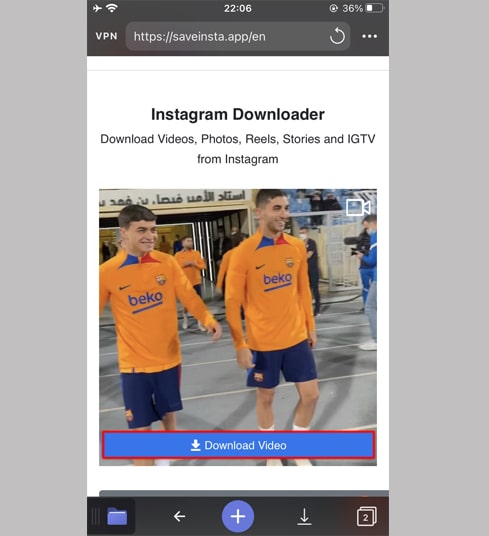
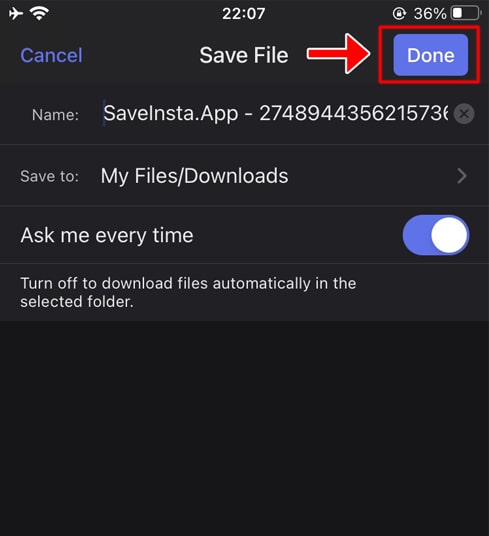
Bước 5: Bạn có thể đổi tên tệp nếu muốn, sau đó nhấn nút Xong để lưu video.
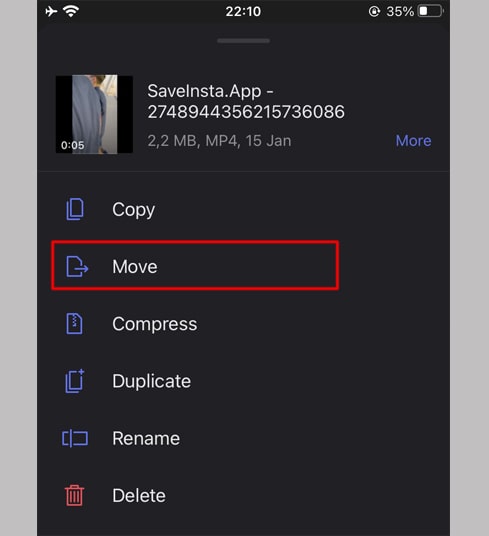
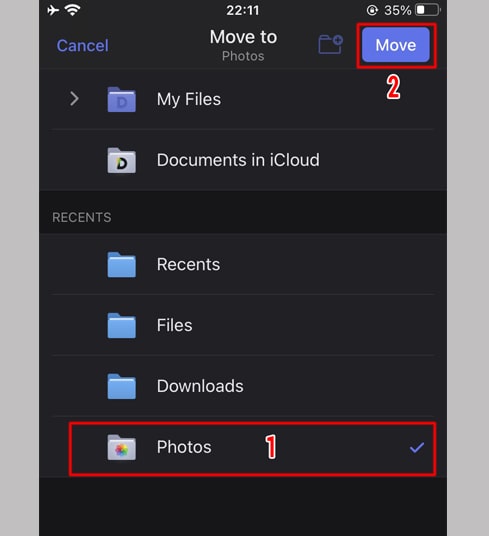
Bước 6: Chuyển video đã tải xuống vào ứng dụng Ảnh.
Nhấn vào biểu tượng Tập tin của tôi (góc dưới bên phải trên iPhone, menu bên trái trên iPad) để xem tiến trình tải về.
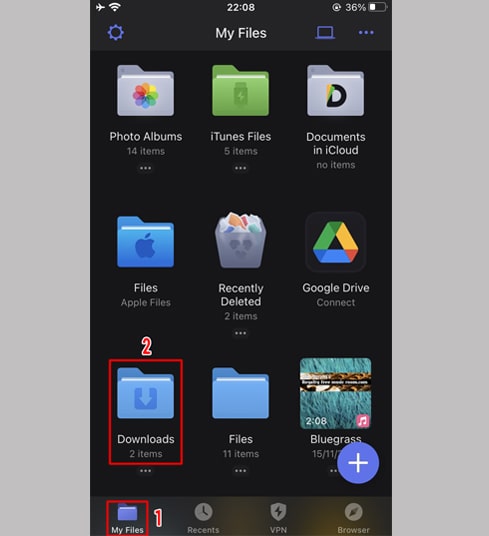
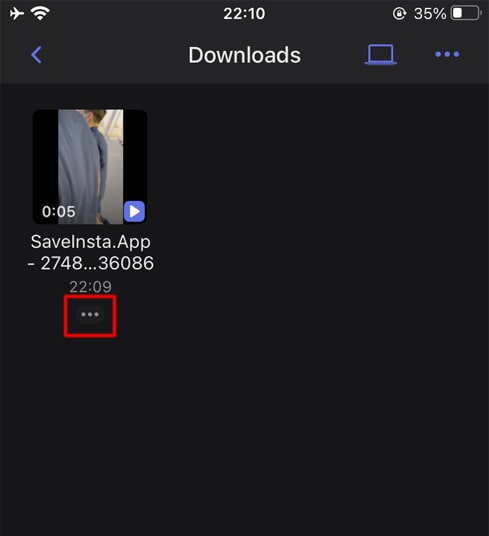
Trong thư mục Tải về, nhấn vào biểu tượng ba chấm dưới video, chọn Di chuyển, sau đó chọn Ảnh. Video của bạn đã được lưu vào thư viện để xem ngoại tuyến.
Bước 7: Video của bạn hiện đã có trong ứng dụng Ảnh. Chúc bạn xem video vui vẻ!