使用 FastDl 在 iPhone 和 iPad 下载 Instagram 视频教程
想将 Instagram 视频和照片下载到您的 iPhone 或 iPad 吗?FastDl.net 是终极在线解决方案,可帮助您轻松快速地将任何 Instagram 内容直接保存到您的 iOS 设备,无需任何额外应用。
Instagram 目前不允许在其应用内直接下载。FastDl 的创建是为了填补这一空白,使用户能够通过几个简单的步骤将任何 Instagram 内容下载到 PC、Mac、iPhone、iPad 或 Android。
我们的工具支持所有 Instagram 内容类型:帖子、Reels、故事、精选、音频和个人资料图片。只需访问 FastDl.net,将 Instagram 链接粘贴到顶部的输入框中,剩下的交给我们即可。
FastDl.net 让您能够无缝下载任何 Instagram 照片或视频。请按照下面的简单指南开始操作。
如何复制 Instagram 链接
- 在您的 iPhone 或 iPad 上打开 Instagram 应用,然后找到您想要保存的照片或视频帖子。
- 点击帖子底部的分享图标,然后选择“复制链接”以将 Instagram URL 保存到剪贴板。
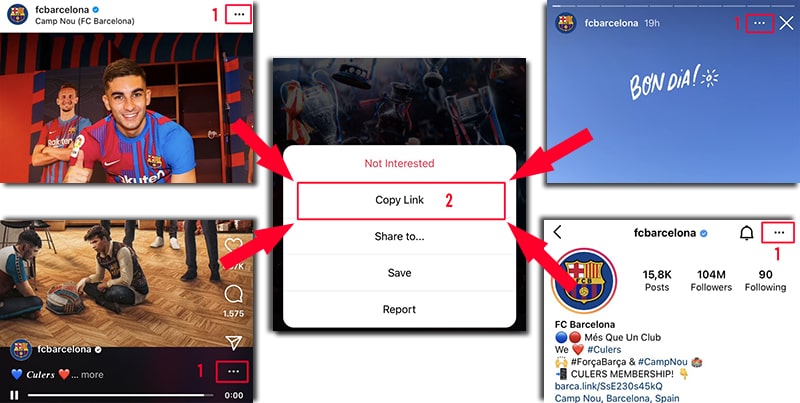
复制链接后,请按照以下任一指南将照片或视频下载到您的 iPhone 或 iPad。
方法 1: 兼容 iOS 13+ 和 iPadOS 13+
从 iOS 13 和 iPadOS 13 开始,Safari 内置了下载管理器。这允许您直接通过浏览器下载文件,查看下载列表并轻松管理文件。您还可以通过 iPhone 和 iPad 上的文件应用访问这些下载的文件。
如何使用 Safari 下载 Instagram 视频:
第 1 步: 使用 iPhone 或 iPad 上的 Safari 浏览器访问 FastDl.net。
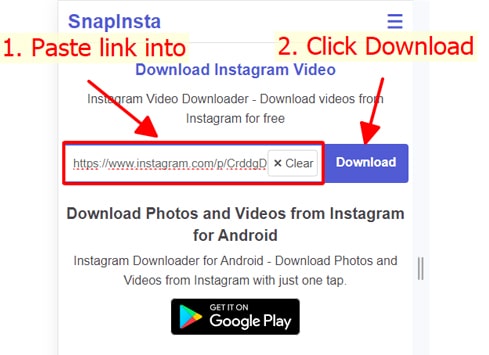
第 2 步: 将 Instagram 链接粘贴到输入框中,然后点击下载按钮。
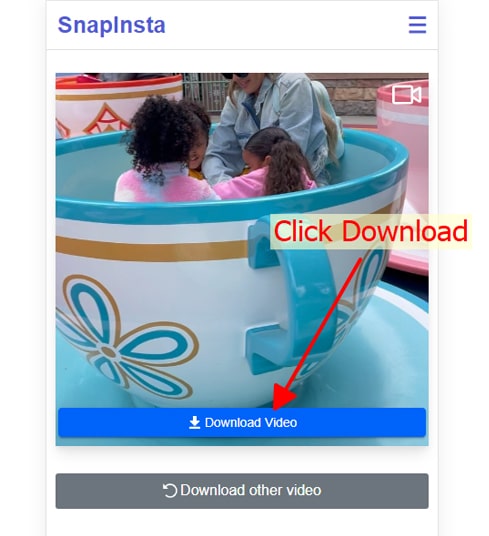
第 3 步: 您的视频将很快出现。点击下载视频按钮继续。
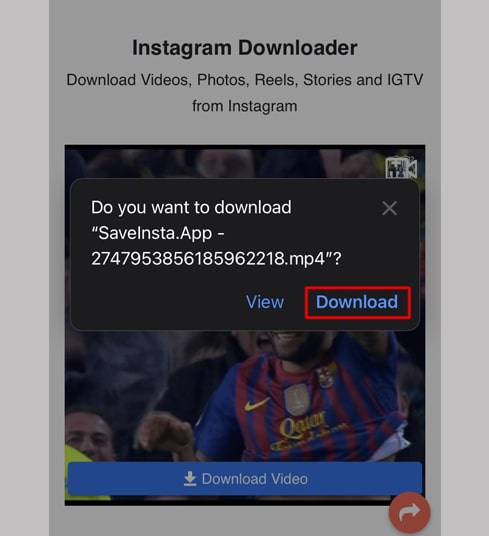
第 4 步: 出现确认提示时,选择下载。
第 5 步: 您会在浏览器顶部看到一个下载图标。点击它即可监控下载进度。
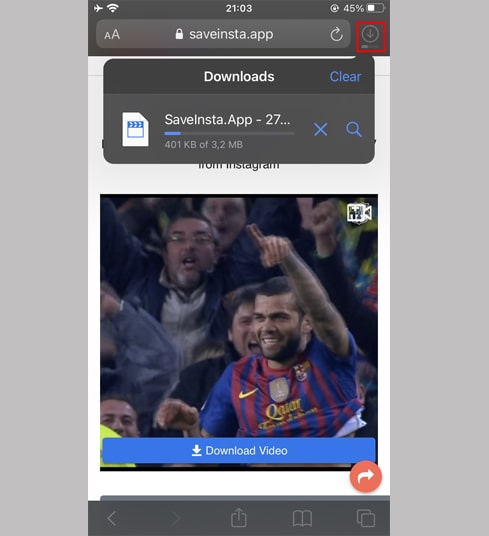
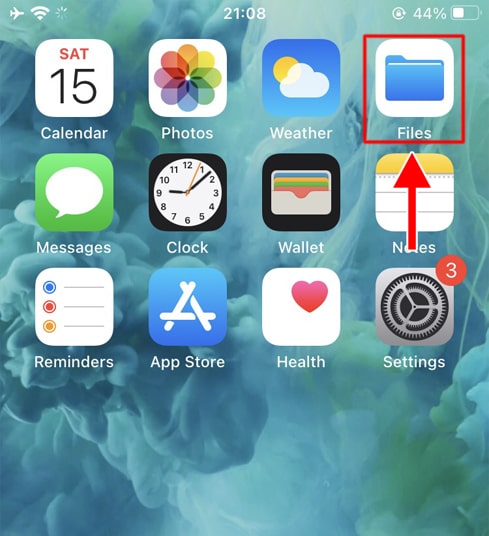
第 6 步: 下载完成后,打开文件应用并进入下载文件夹。您的视频将存储在那里。
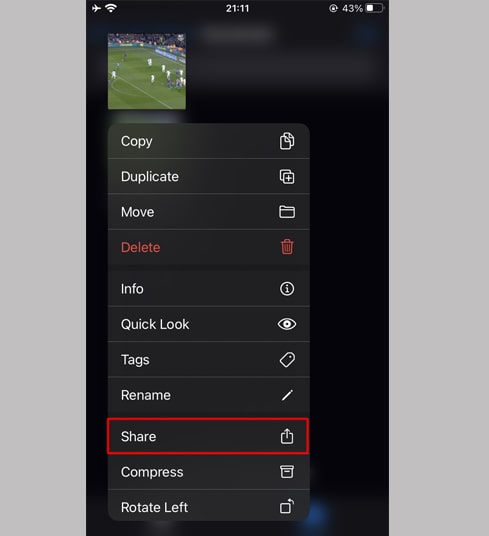
第 7 步: 长按视频文件以调出菜单,然后点击分享按钮。
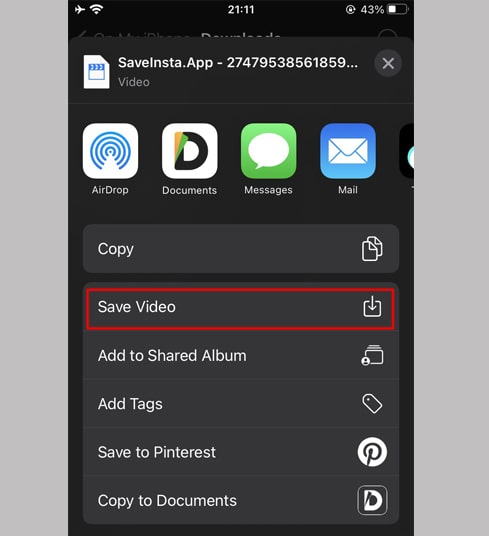
第 8 步: 从列表中选择保存视频选项。
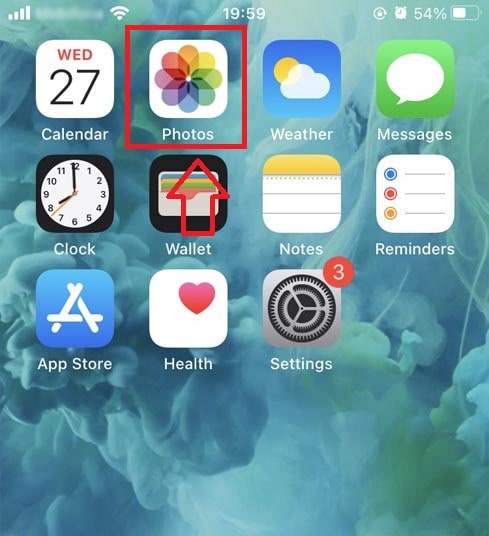
第 9 步: 您的视频现在可以在照片应用中查看了。请尽情欣赏!
方法 2: 使用 "Documents by Readdle" 应用(适用于 iOS 12 及更早版本)
此方法使用名为 Documents by Readdle 的免费文件管理器,它与几乎所有的 iOS 设备兼容。
第 1 步: 安装并打开 "Documents by Readdle" 应用
- 在您的 iOS 设备上前往 App Store 并搜索 Documents by Readdle。
- 安装完成后,启动 Documents by Readdle 应用。
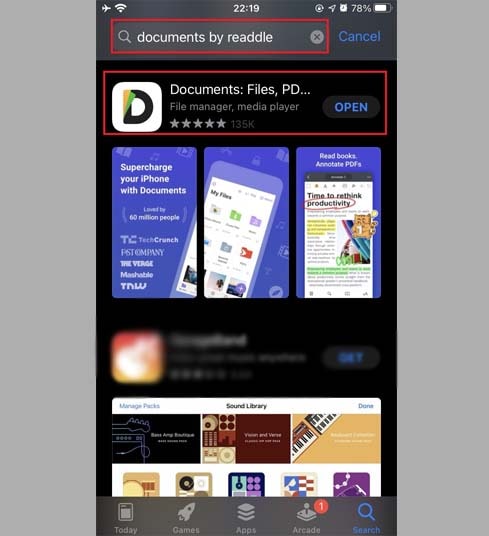
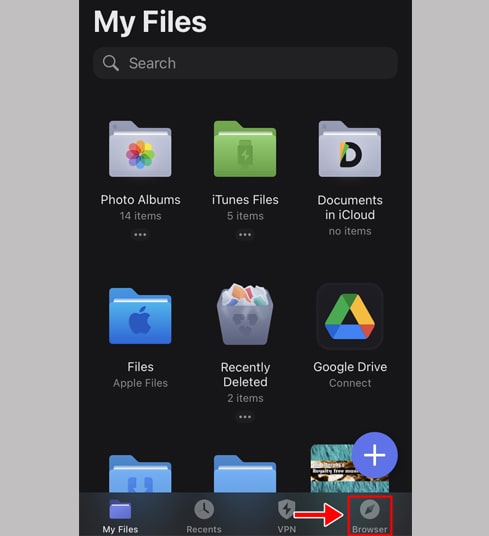
第 2 步: 在 Documents by Readdle 应用内访问 FastDl.net。
在 Documents by Readdle 应用中,点击浏览器图标(看起来像个小指南针:iPhone 在右下角,iPad 在左侧菜单)以打开网页浏览器。
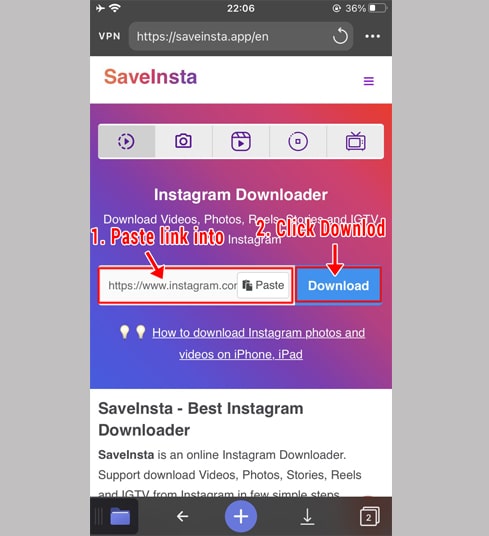
第 3 步: 将 Instagram 链接粘贴到输入框中,然后点击下载。
第 4 步: 您的视频将很快出现。点击下载视频按钮继续。
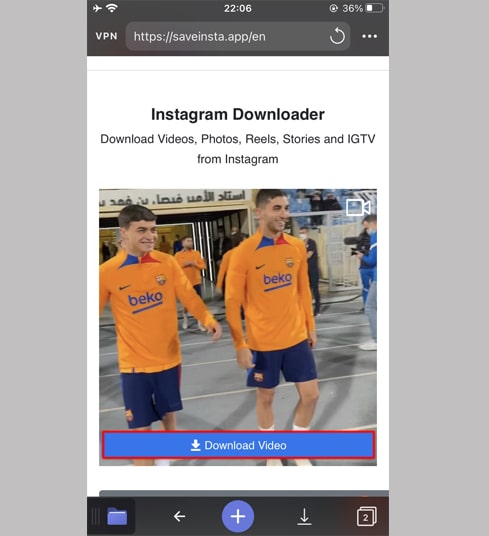
第 5 步: 如果需要,您可以重命名文件,然后点击完成按钮保存视频。
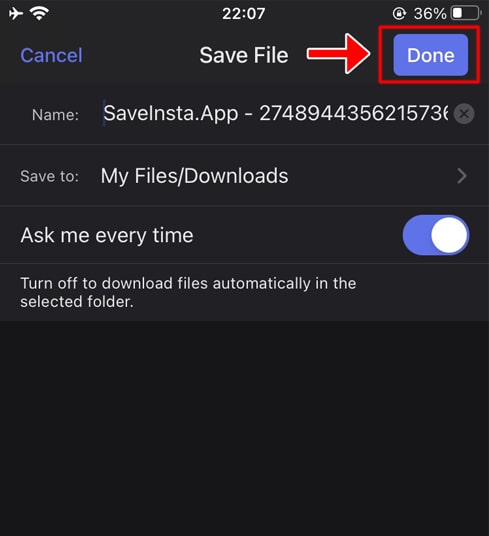
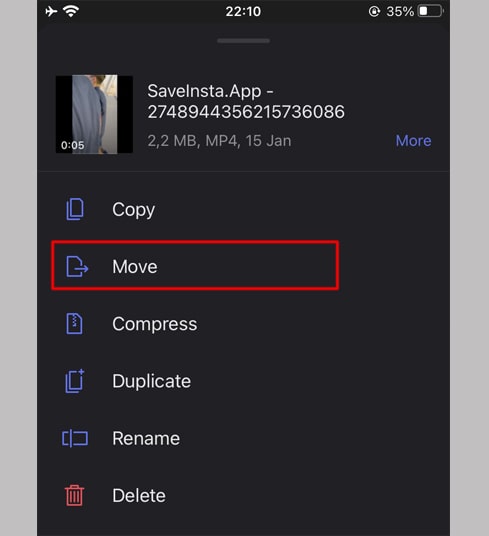
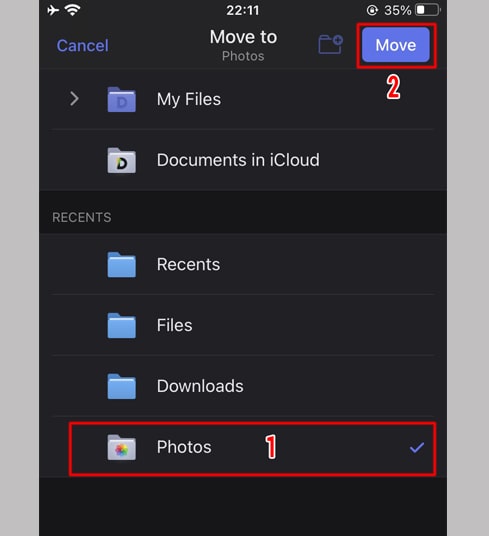
第 6 步: 将下载的视频转移到照片应用中。
点击我的文件图标(iPhone 在右下角,iPad 在左侧菜单)以查看下载进度。
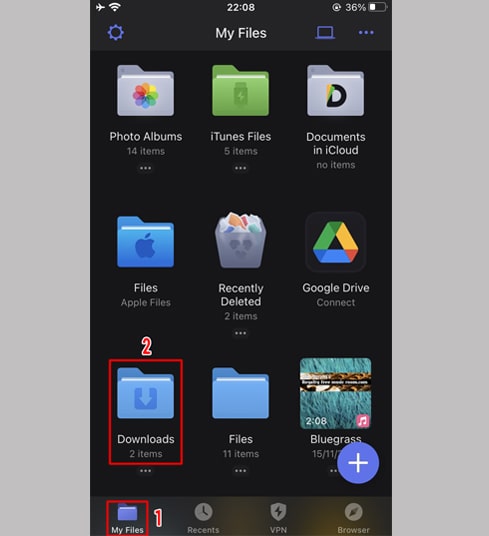
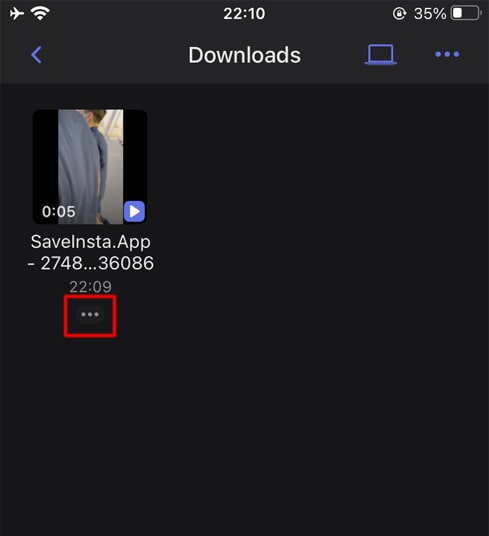
在下载文件夹中,点击视频下方的三点图标,选择移动,然后选择照片。您的视频现已保存到相册,可供离线观看。
第 7 步: 您的视频现在可以在照片应用中查看了。请尽情欣赏!